
In questa pagina
I database MySQL/MariaDB sono dove i siti, per esempio WordPress, salvano articoli, utenti e impostazioni. Se installi WordPress o un'app dal pannello, il database lo crea il pannello: questa pagina serve quando ne prepari uno a mano.
Apri Database dal gruppo Per sviluppatori.
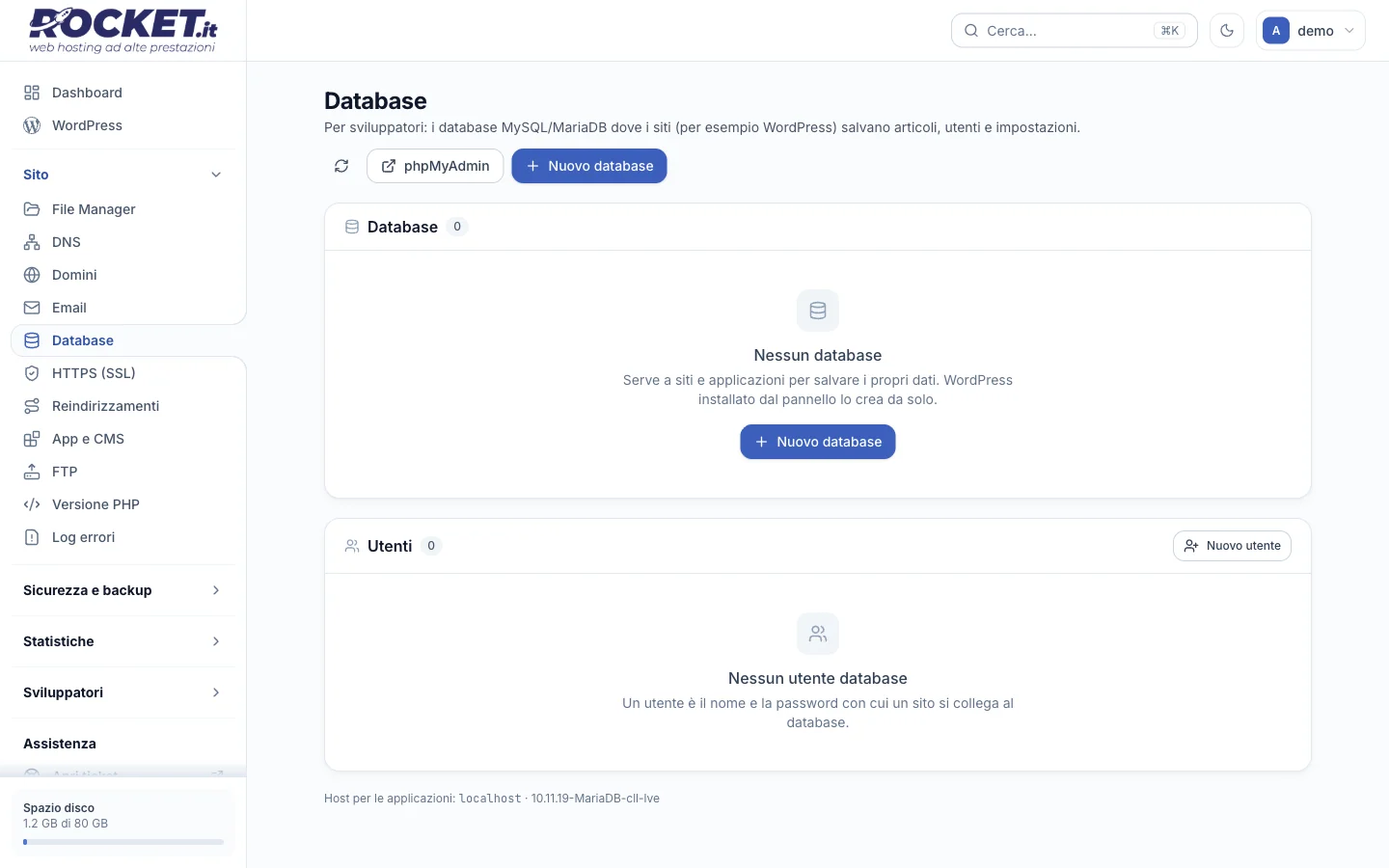
Creare un database
- Premi Nuovo database.
- Scrivi il Nome database: il prefisso con il nome dell'account è già messo. Usa lettere, numeri e
_. - Lascia spuntato Crea anche un utente con accesso completo. Il nome utente vuoto diventa uguale a quello del database.
- Scegli la Password (almeno 8 caratteri) o premi Genera.
- Premi Crea database.
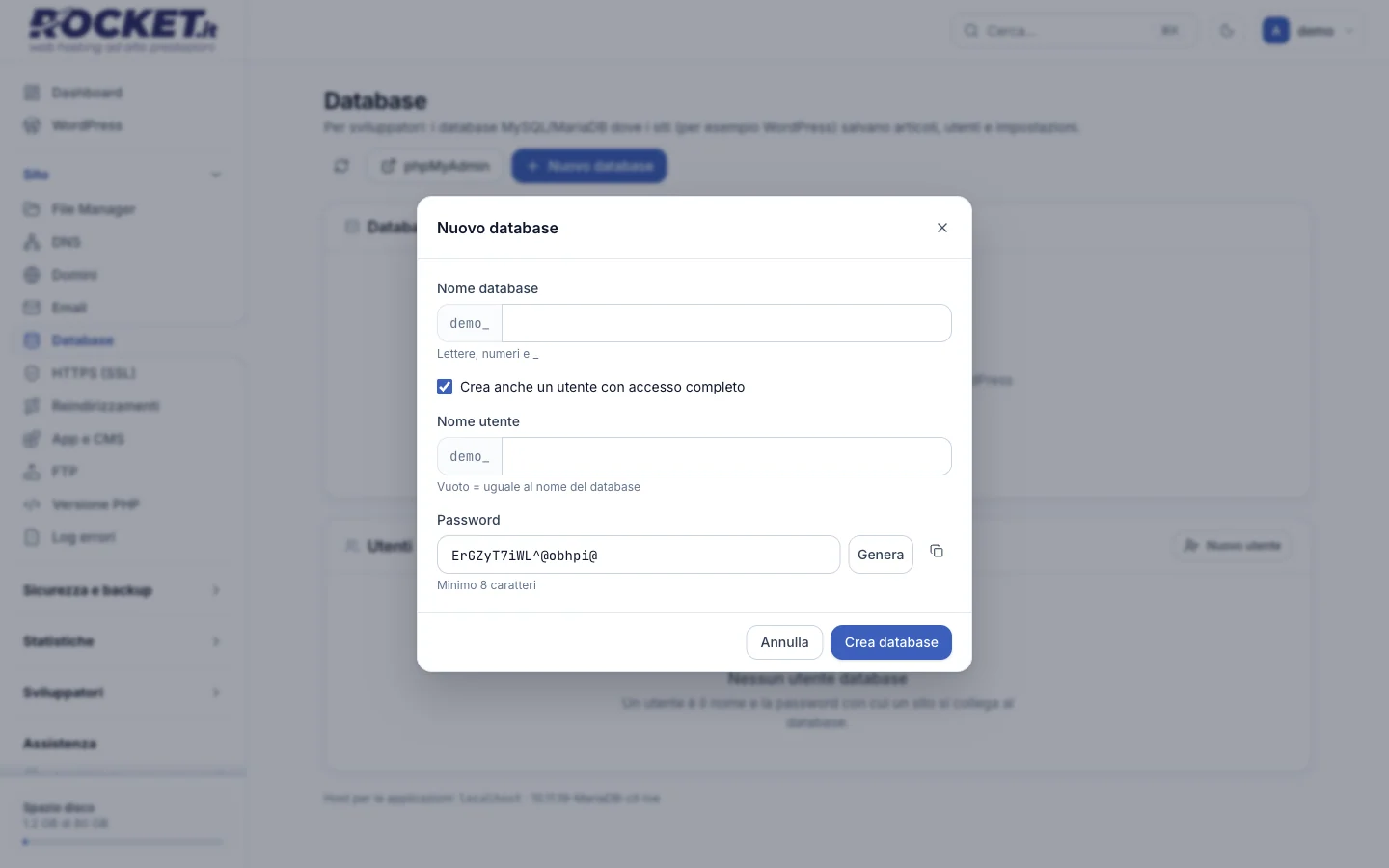
Annota nome del database, utente e password: li chiede l'installazione del sito.
| Dato per il sito | Valore |
|---|---|
| Host del database | localhost |
| Nome del database | quello appena creato, con il prefisso |
| Utente e password | quelli appena creati |
Utenti del database
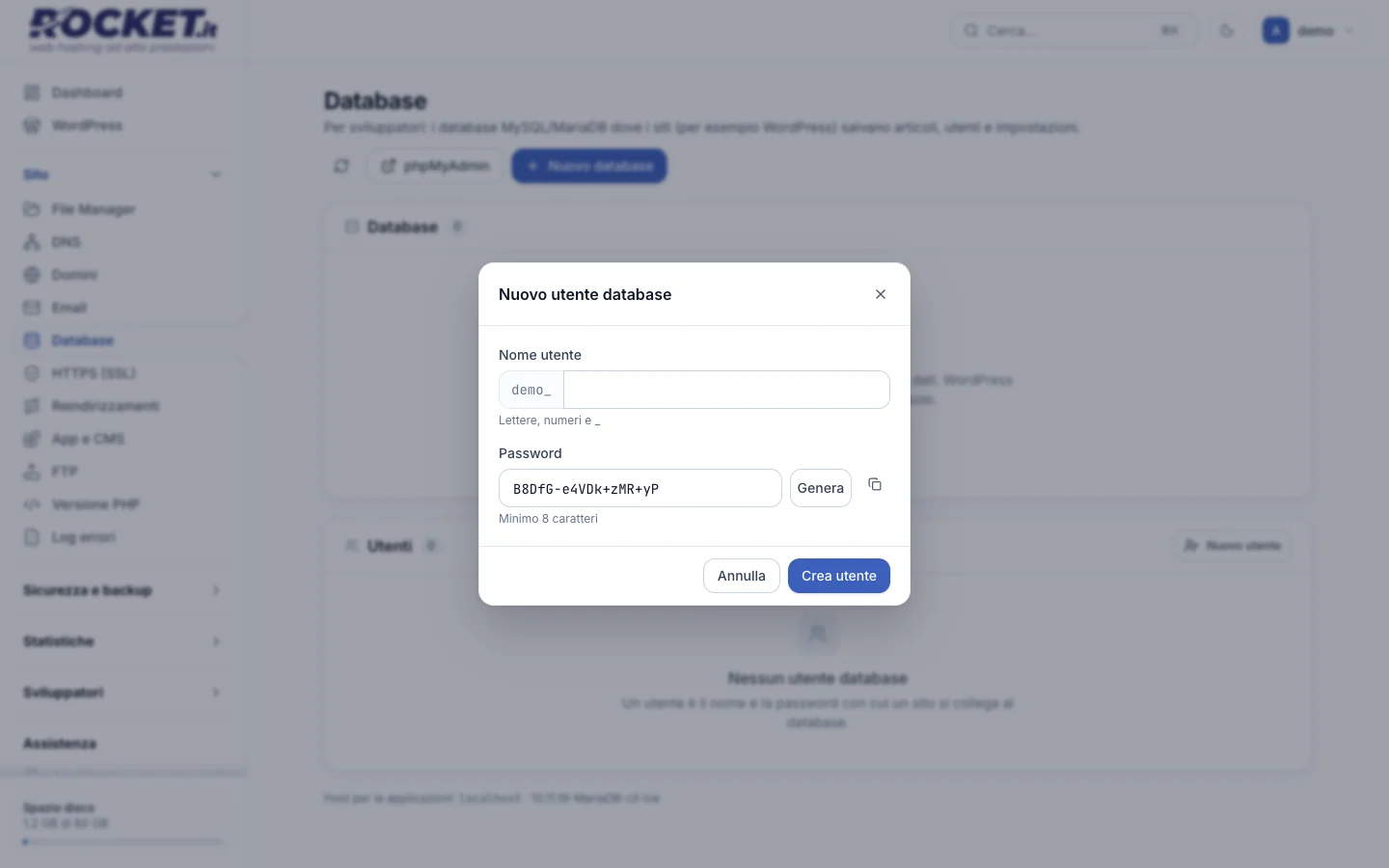
Nel riquadro Utenti:
- Nuovo utente crea un utente in più, per esempio con un'altra password per un'applicazione;
- Accesso sceglie a quali database può accedere l'utente;
- Password gli cambia la password.
Attenzione
Se cambi la password dell'utente usato da WordPress, aggiornala anche in
wp-config.php, altrimenti il sito mostra «Errore nello stabilire una connessione al database».
phpMyAdmin
Premi phpMyAdmin in alto, oppure Apri accanto a un database: si apre phpMyAdmin già collegato. Da lì vedi le tabelle, esegui query, importi ed esporti file .sql.
Suggerimento
Per una copia di sicurezza del database non serve phpMyAdmin: nella pagina Backup scarichi il database di qualsiasi giorno.
Apri un ticket: ti risponde un tecnico, in italiano.