
In questa pagina
Il tuo hosting fa un backup ogni giorno. Dalla pagina Backup del menu recuperi file, database, email, DNS, certificati e cron com'erano in una data passata, oppure ne scarichi una copia.
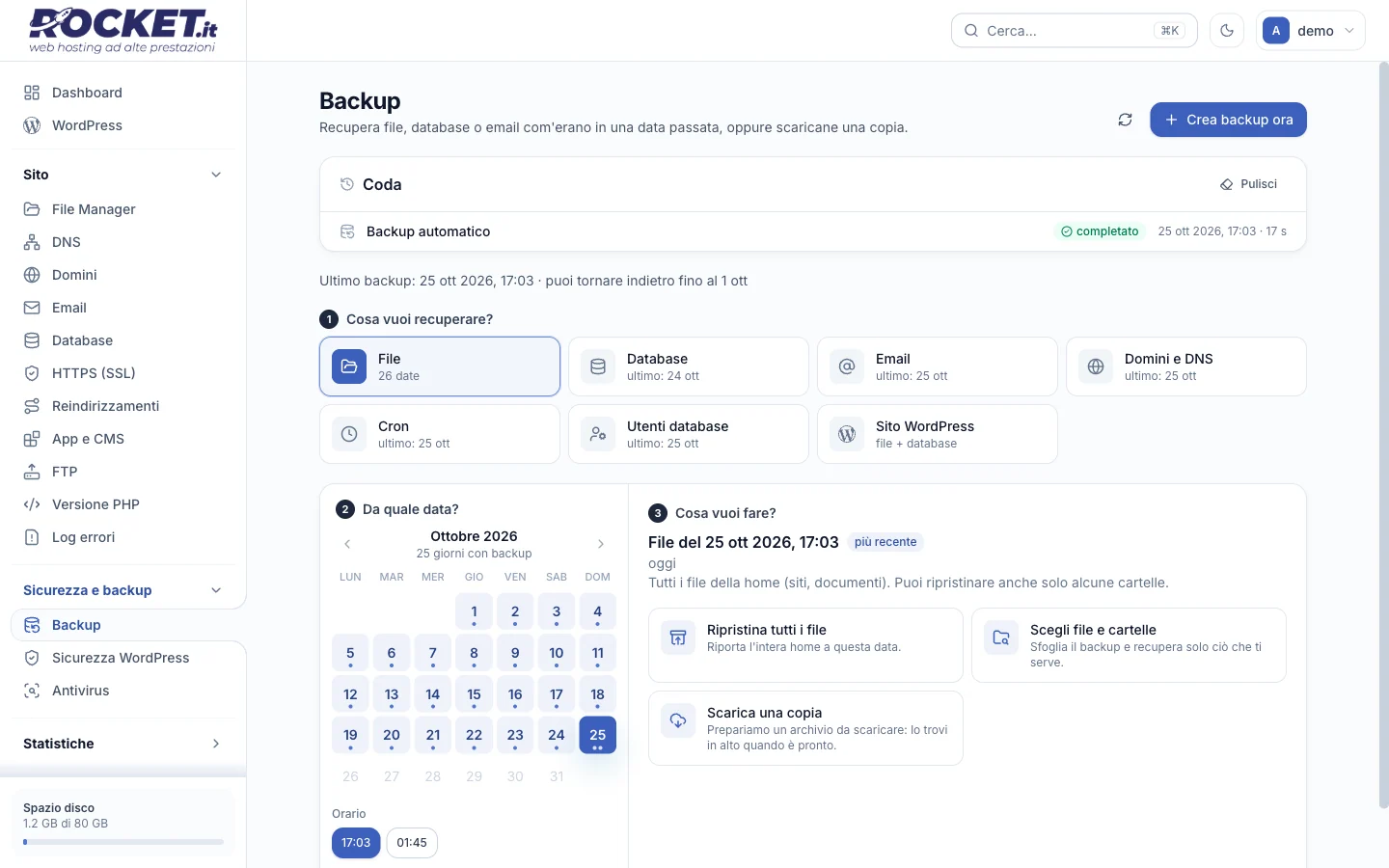
In alto vedi la data dell'ultimo backup e fino a quando puoi tornare indietro.
I tre passaggi
- Cosa vuoi recuperare? Scegli tra File, Database, Email, Domini e DNS, Certificati SSL, Cron o Sito WordPress (file e database insieme).
- Da quale data? Nel calendario i giorni con un backup sono evidenziati. Scegli quello di cui ti fidi: per esempio il giorno prima di un aggiornamento andato male.
- Cosa vuoi fare? Scegli tra le azioni proposte per quel tipo di backup.
Recuperare solo alcuni file o cartelle
Spesso basta riportare indietro una cartella, non tutto l'account.
- Scegli File e la data.
- Premi Scegli file e cartelle.
- Sfoglia il backup e spunta file e cartelle da recuperare.
- In Come ripristinare scegli:
- Recupera dal backup (consigliato): i file del backup sostituiscono quelli attuali, quello che hai aggiunto dopo resta;
- Riporta tutto esattamente com'era: viene eliminato anche ciò che hai creato dopo quella data.
- Premi Ripristina.
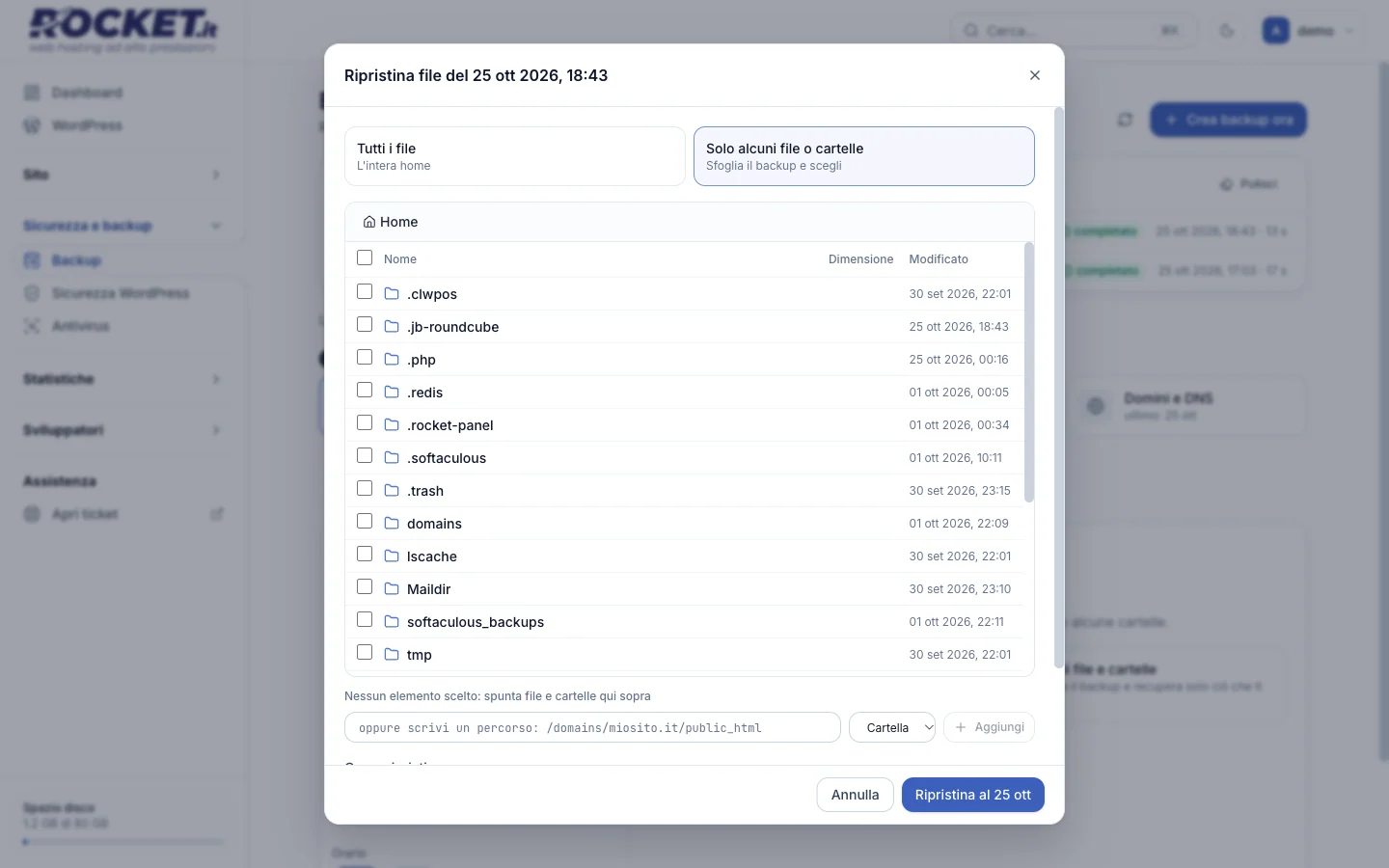
Ripristina tutti i file riporta invece l'intera home alla data scelta.
Ripristinare un database
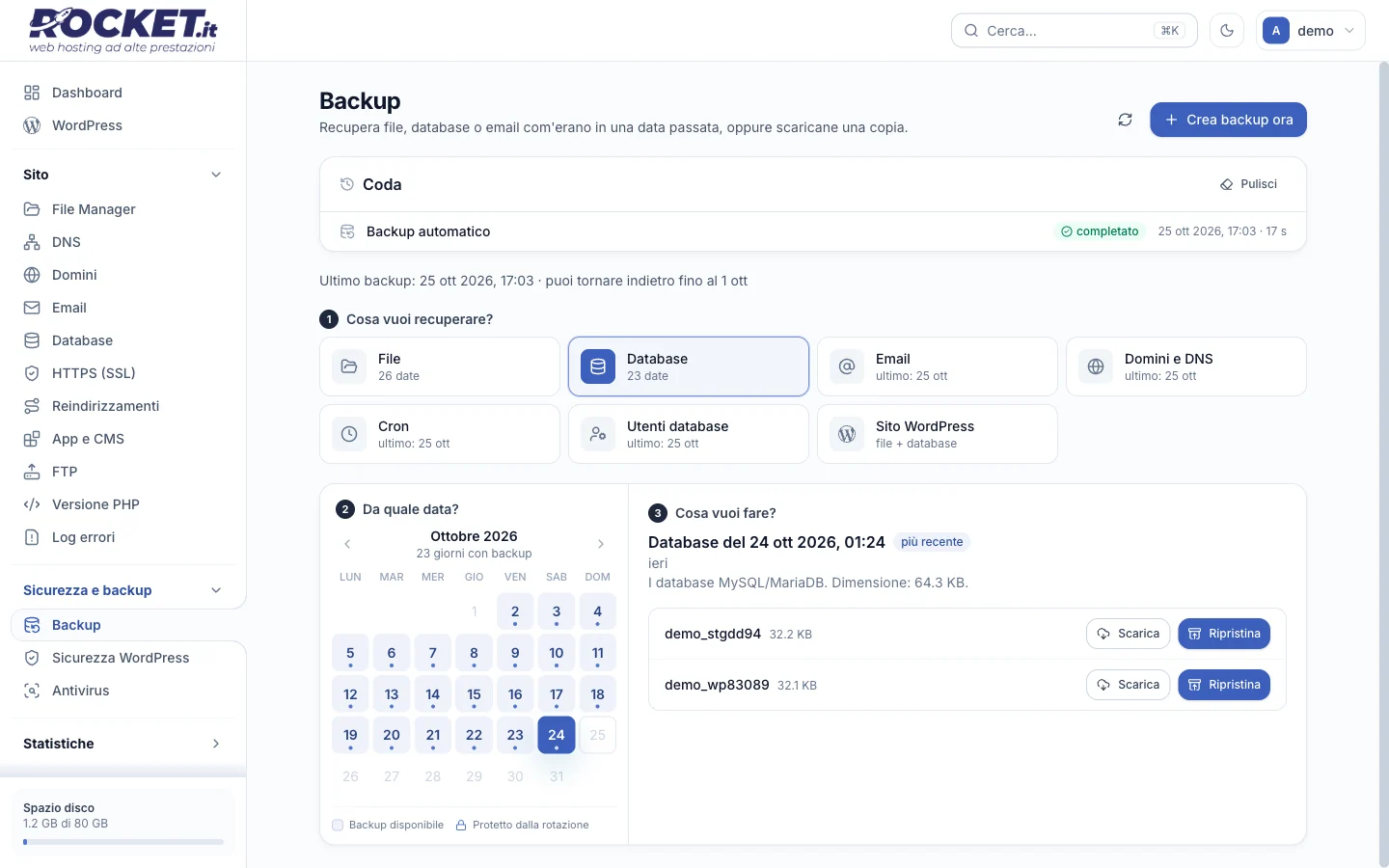
Scegli Database e la data: compare l'elenco dei database con la loro dimensione. Accanto a ognuno premi Ripristina, oppure Scarica per avere il file .sql.
Riportare indietro un sito WordPress
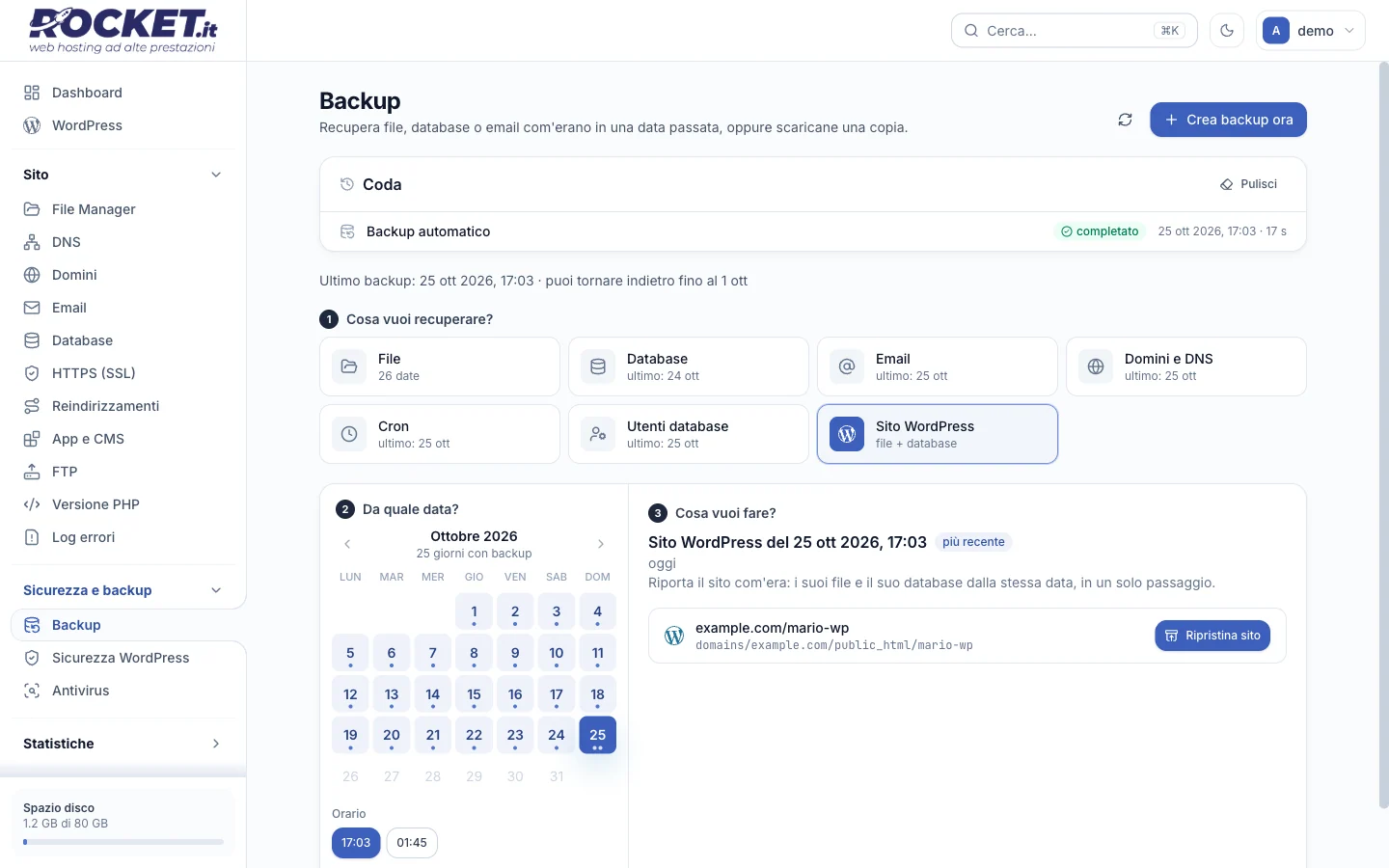
Sito WordPress ripristina in un solo passaggio i file del sito e il suo database della stessa data. È la scelta giusta dopo un aggiornamento che ha rotto il sito o un'infezione.
Attenzione
Ripristinare un sito o un database sovrascrive i dati attuali. In un negozio online, ordini e clienti arrivati dopo la data del backup vanno persi: se serve, scarica prima una copia dello stato attuale.
Scaricare una copia
Con Scarica una copia il pannello prepara un archivio. Quando è pronto lo trovi in alto, in Download pronti, con il pulsante Scarica. La Coda mostra i ripristini e i download in corso e quelli completati.
Fare un backup adesso
Prima di un intervento delicato premi Crea backup ora in alto: avrai un punto di ripristino aggiornato al minuto.
Nota
In fondo alla pagina il pannello indica quello che il tuo piano non include nei backup, per esempio gli account FTP.
Apri un ticket: ti risponde un tecnico, in italiano.