
In questa pagina
La password dell'account hosting vale per il pannello e per l'FTP principale. Le caselle email hanno password proprie, che cambi dalla pagina Email.
Apri il menu con il tuo nome in alto a destra e scegli Password e sicurezza.
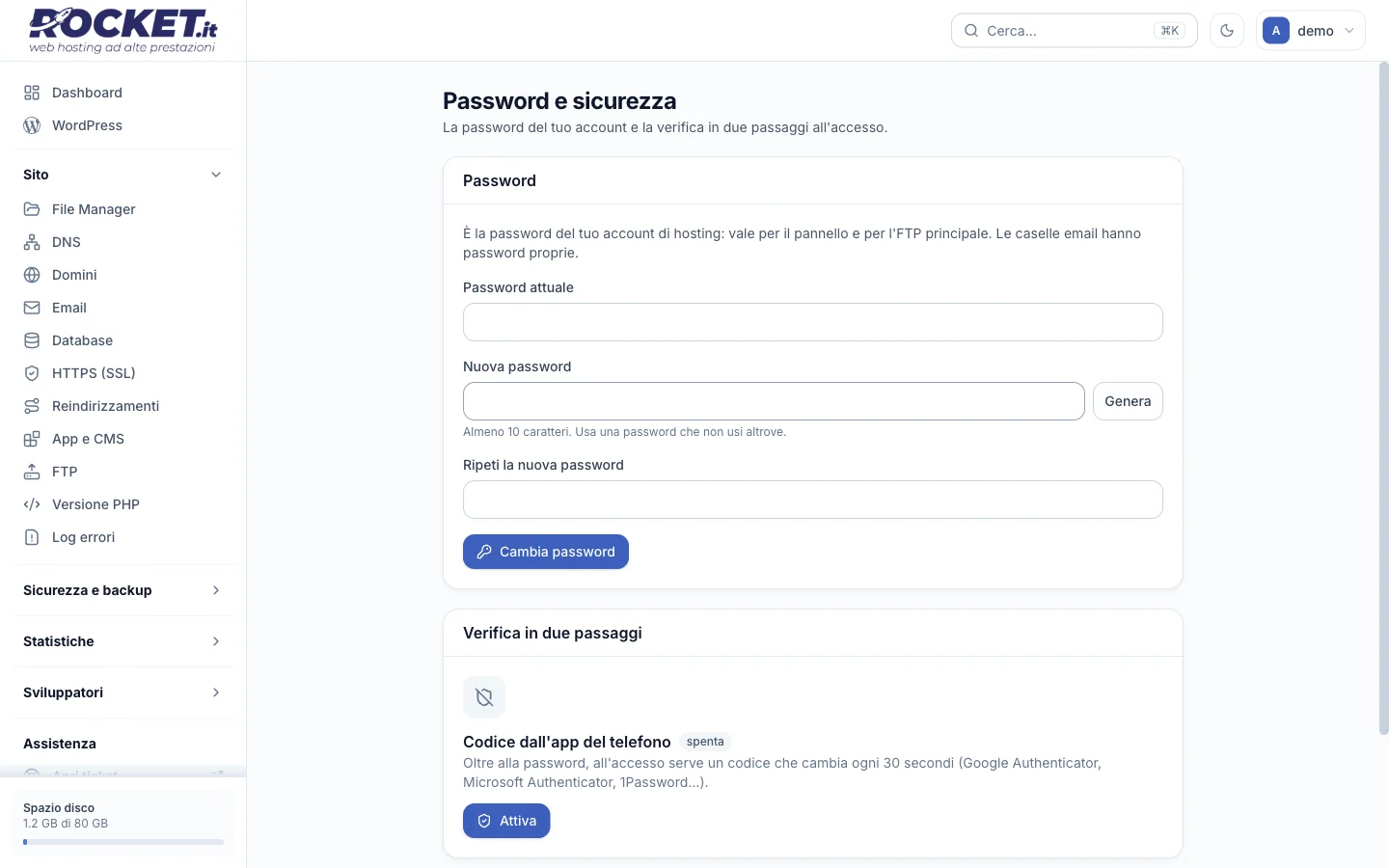
Cambiare la password
- Scrivi la Password attuale.
- Scrivi la Nuova password, almeno 10 caratteri, oppure premi Genera per crearne una robusta.
- Ripetila in Ripeti la nuova password e premi Cambia password.
Se usi la password in un programma FTP, aggiornala anche lì.
Attivare la verifica in due passaggi
Con la verifica in due passaggi, oltre alla password serve un codice che cambia ogni 30 secondi. Chi ruba la password da sola non entra. Ti serve un'app di autenticazione sul telefono: Google Authenticator, Microsoft Authenticator, 1Password o simili.
- Nel riquadro Verifica in due passaggi premi Attiva.
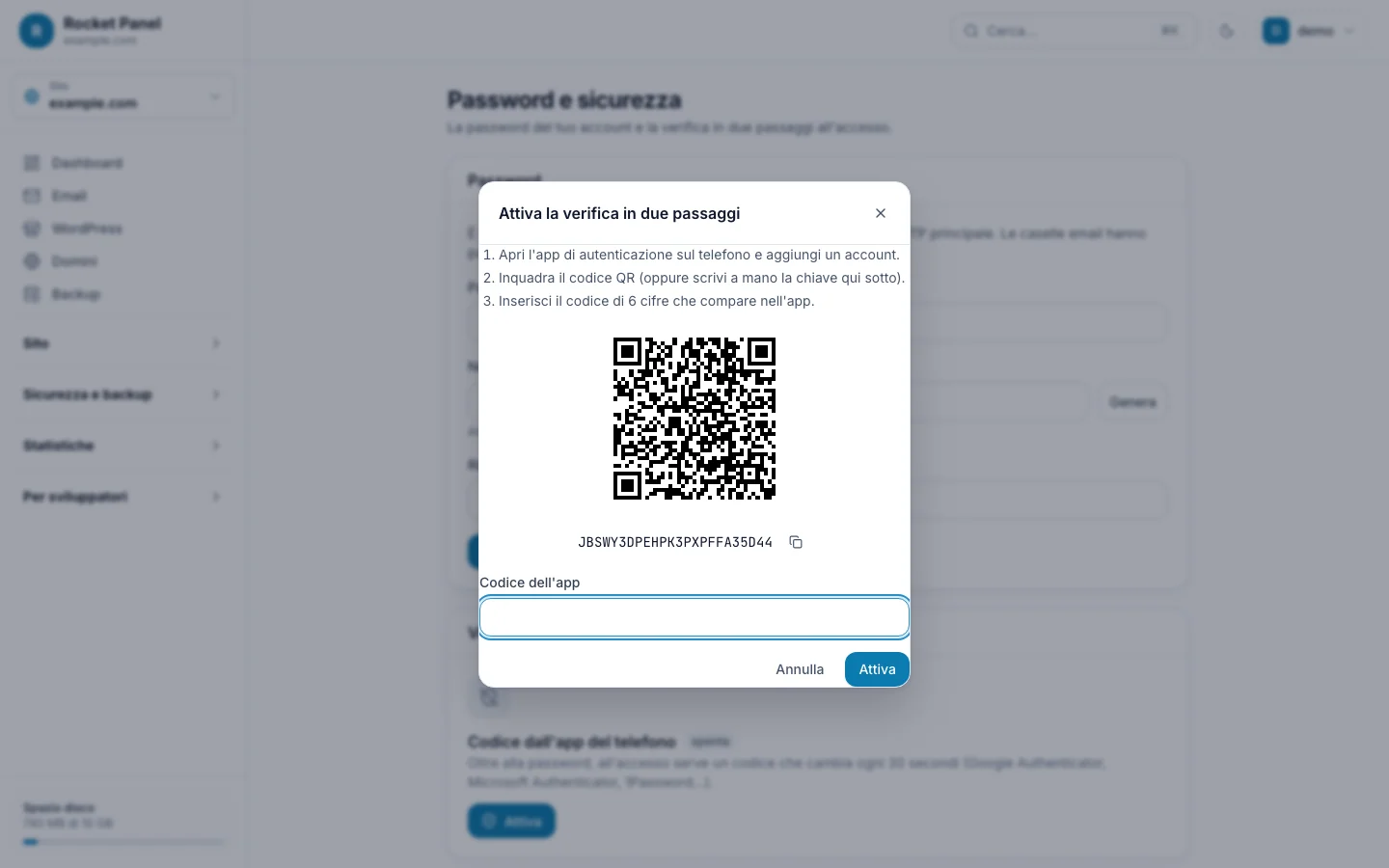
- Apri l'app sul telefono, aggiungi un account e inquadra il codice QR. Se non puoi inquadrarlo, scrivi a mano la chiave che compare sotto.
- Inserisci il codice di 6 cifre mostrato dall'app e premi Attiva.
Importante
Alla fine il pannello mostra i codici di recupero. Salvali in un posto sicuro (un gestore di password, per esempio): servono per entrare se perdi il telefono.
Da quel momento, a ogni accesso il pannello chiede il codice dell'app.
Come il pannello usa la password
rPanel non conserva la tua password. Quando entri crea una chiave di accesso temporanea che vale solo per quella sessione, al massimo 8 ore, e la cancella quando esci.
Apri un ticket: ti risponde un tecnico, in italiano.