
In questa pagina
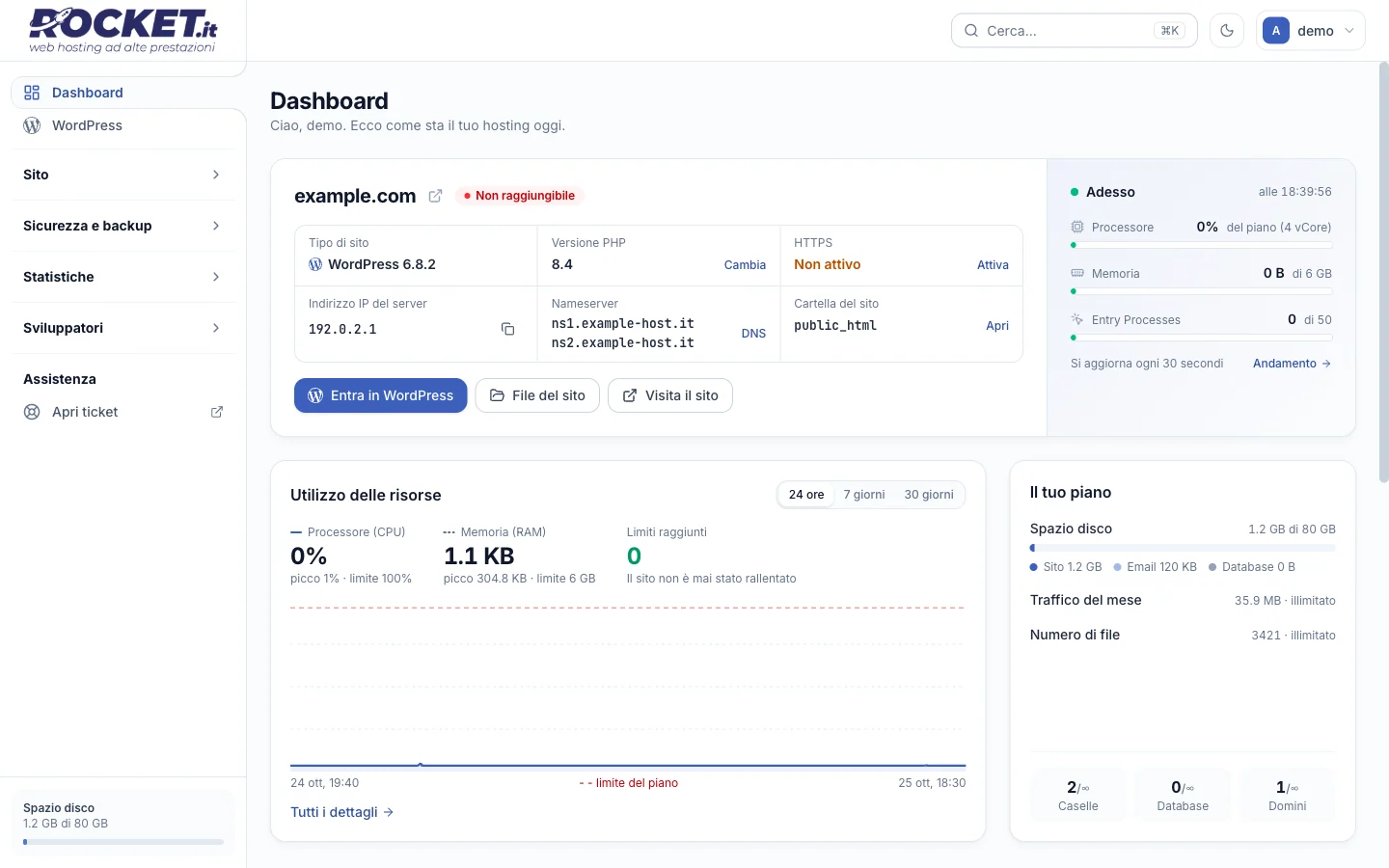
Appena entri vedi la Dashboard: in una sola pagina c'è lo stato del sito scelto e del tuo piano.
Il riquadro del sito
In alto trovi il dominio, se è online e quanto ci mette a rispondere. Sotto ci sono i dati che servono più spesso:
| Voce | A cosa serve |
|---|---|
| Tipo di sito | Il CMS installato, per esempio WordPress, con la versione |
| Versione PHP | La versione in uso; Cambia porta alla pagina Versione PHP |
| HTTPS | Fino a quando vale il certificato SSL |
| Indirizzo IP del server | Da copiare se devi configurare i DNS altrove |
| Nameserver | I server DNS da impostare presso il registrar del dominio |
| Cartella del sito | Dove stanno i file; Apri li mostra nel file manager |
I pulsanti Entra in WordPress, File del sito e Visita il sito portano dritti dove serve.
Risorse in tempo reale
Il riquadro Adesso, a destra, mostra quanto processore e memoria usa il sito in questo momento e si aggiorna ogni 30 secondi. Il grafico Utilizzo delle risorse racconta le ultime 24 ore, 7 giorni o 30 giorni.
Se il numero di Limiti raggiunti è maggiore di zero, in quei momenti il sito ha toccato il tetto del piano e può essere rallentato: i dettagli sono nella guida Prestazioni: processore, memoria e limiti.
Il tuo piano e i link rapidi
Il tuo piano riassume lo spazio disco (diviso tra sito, email e database), il traffico del mese, il numero di file, le caselle, i database e i domini usati.
Più in basso trovi i link rapidi (nuova casella, webmail, WordPress, ripristino di un backup) e Stato del sito, che segnala le cose da sistemare: per esempio un dominio senza HTTPS. Accanto a ogni segnalazione c'è il pulsante per risolverla.
Cambiare il sito mostrato
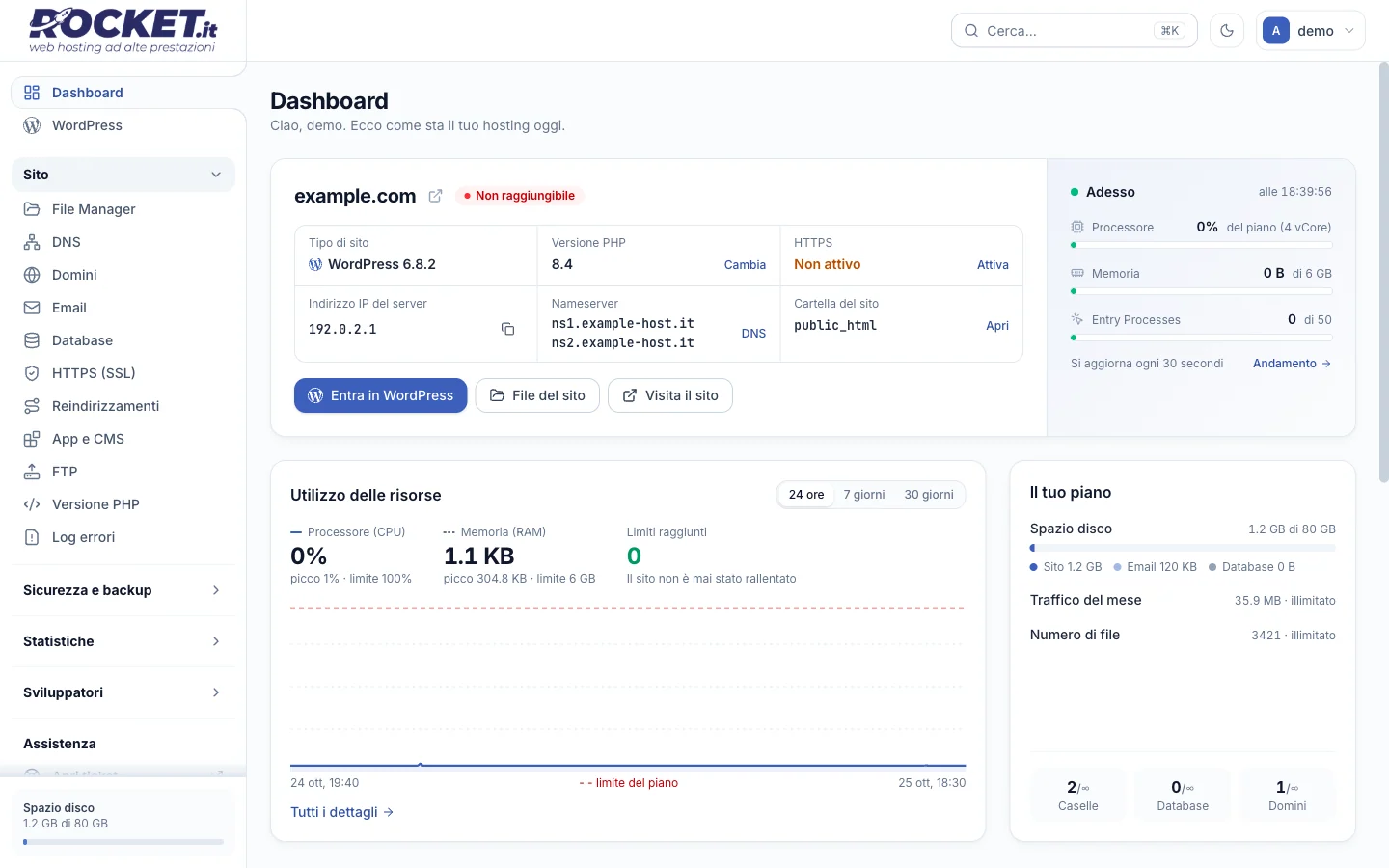
Se l'account ha più domini, scegli quello da gestire nel riquadro Sito in cima al menu. La scelta vale per tutte le pagine del pannello finché non la cambi.
Apri un ticket: ti risponde un tecnico, in italiano.