
In questa pagina
La pagina Versione PHP (gruppo Sito) sceglie con quale versione di PHP funziona il sito, regola le impostazioni principali e attiva le estensioni PHP.
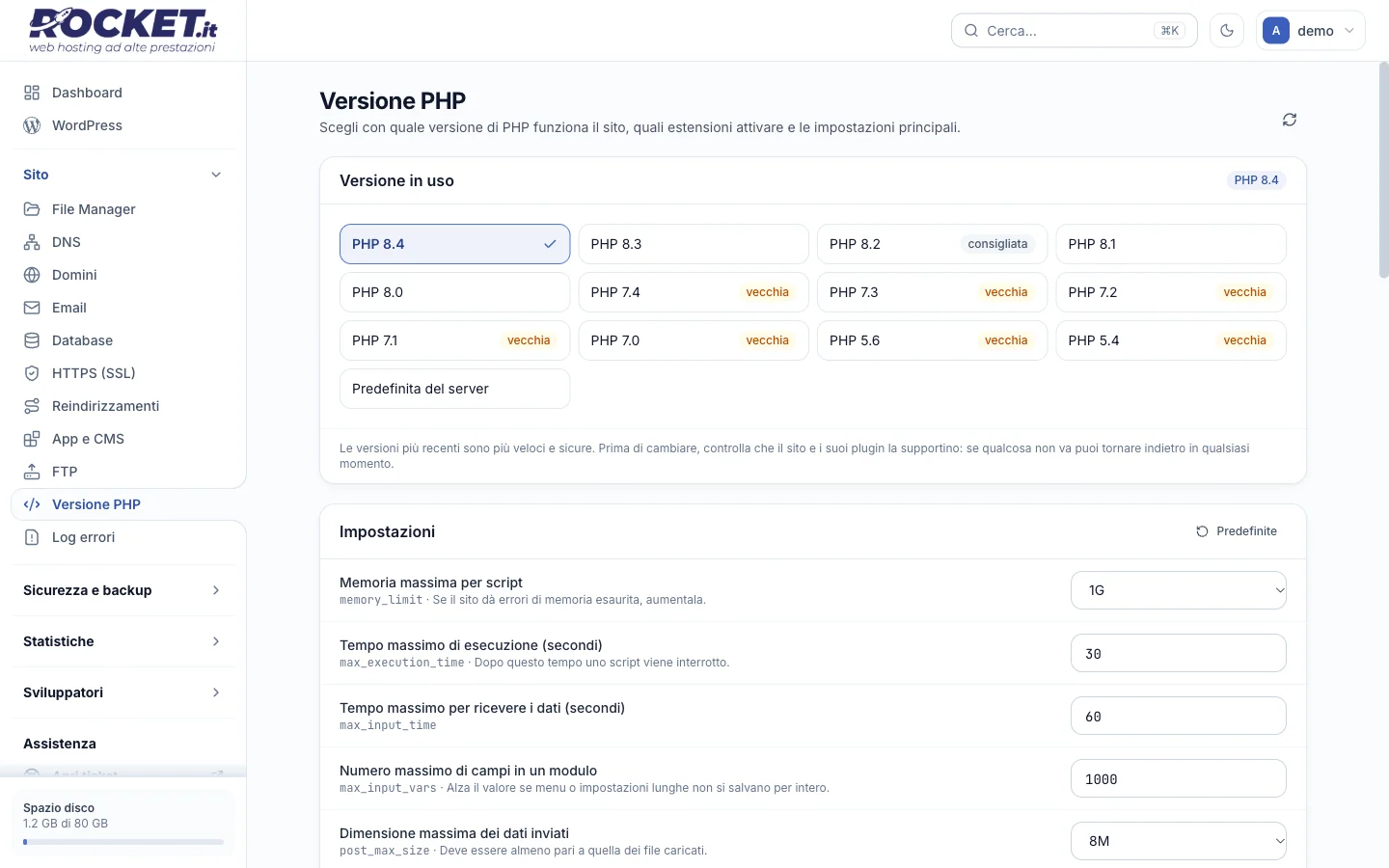
Cambiare versione
- In Versione in uso scegli la versione, per esempio PHP 8.3.
- Premi Salva e apri il sito per controllare che tutto funzioni.
Le versioni più recenti sono più veloci e sicure. Prima di cambiare, controlla che il sito e i suoi plugin le supportino. Se qualcosa non va, torni alla versione di prima in qualsiasi momento.
Attenzione
Le versioni segnate vecchia, come PHP 7.4, non ricevono più aggiornamenti di sicurezza. Usale solo per il tempo necessario ad aggiornare il sito.
Le impostazioni più richieste
| Impostazione | Quando cambiarla |
|---|---|
Memoria massima per script (memory_limit) |
Se il sito dà errori di memoria esaurita: prova 256M |
Tempo massimo di esecuzione (max_execution_time) |
Se un'importazione o un backup si interrompe a metà |
Numero massimo di campi in un modulo (max_input_vars) |
Se menu lunghi o pagine di impostazioni non si salvano per intero: prova 3000 |
Dimensione massima dei dati inviati (post_max_size) |
Deve essere almeno pari alla dimensione massima di un file caricato |
Dimensione massima di un file caricato (upload_max_filesize) |
Se WordPress rifiuta un file troppo grande |
Mostra gli errori nelle pagine (display_errors) |
Solo per cercare un problema, e da spegnere subito dopo |
Predefinite riporta tutte le impostazioni ai valori di partenza.
Con Mostra gli errori nelle pagine acceso, i visitatori vedono percorsi e dettagli tecnici del sito. Per leggere gli errori senza mostrarli a tutti usa il Log errori.
Attivare un'estensione PHP
Le estensioni sono i moduli che PHP carica per fare cose in più: per esempio imagick per le immagini, intl per le lingue o redis per la cache. Si gestiscono nella sezione Estensioni, in fondo alla pagina, dove vedi quante sono attive su quante disponibili.
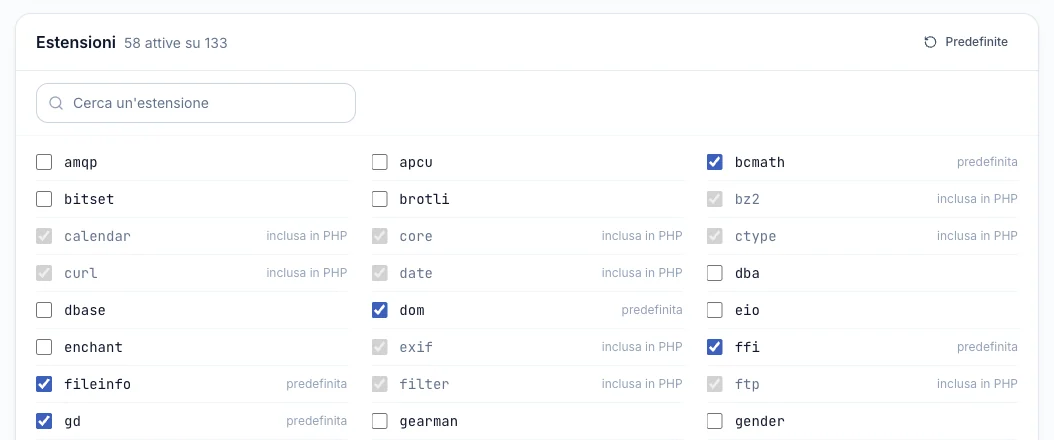
- Scrivi il nome dell'estensione in Cerca un'estensione, oppure scorri l'elenco.
- Spunta la casella per attivarla, toglila per spegnerla. Ogni casella si salva subito: non c'è un pulsante da premere, e mentre il server applica la modifica accanto al nome compare un indicatore di caricamento.
- Ricarica il sito e controlla che funzioni.
Accanto al nome puoi trovare due diciture:
| Dicitura | Cosa significa |
|---|---|
| predefinita | È attiva di serie con questa versione di PHP. Puoi spegnerla, ma di solito non serve. |
| inclusa in PHP | Fa parte di PHP e resta sempre attiva: la casella è grigia e non si può cambiare. |
Alcune estensioni esistono in due varianti che non possono essere attive insieme, per esempio pdo_mysql e nd_pdo_mysql. Se una non si accende, spegni prima l'altra: il pannello ti avvisa con l'elenco di quelle che non ha potuto cambiare.
Predefinite, in alto a destra nella sezione, spegne quelle che hai aggiunto e lascia solo le estensioni di serie. Chiede una conferma prima di farlo.
Nota
Le estensioni sono separate per ogni versione di PHP. Se cambi versione, controlla di nuovo l'elenco: quelle attivate prima non si spostano da sole.
Suggerimento
Se scegli Predefinita del server, estensioni e impostazioni le gestisce il server e la sezione non è modificabile. Scegli una versione precisa per personalizzarle.
Apri un ticket: ti risponde un tecnico, in italiano.