
In questa pagina
La pagina Sicurezza WordPress (gruppo Sicurezza e backup del menu, oppure il pulsante Sicurezza accanto al sito) controlla il sito e propone le protezioni da attivare. Ogni voce spiega cosa fa e se conviene.
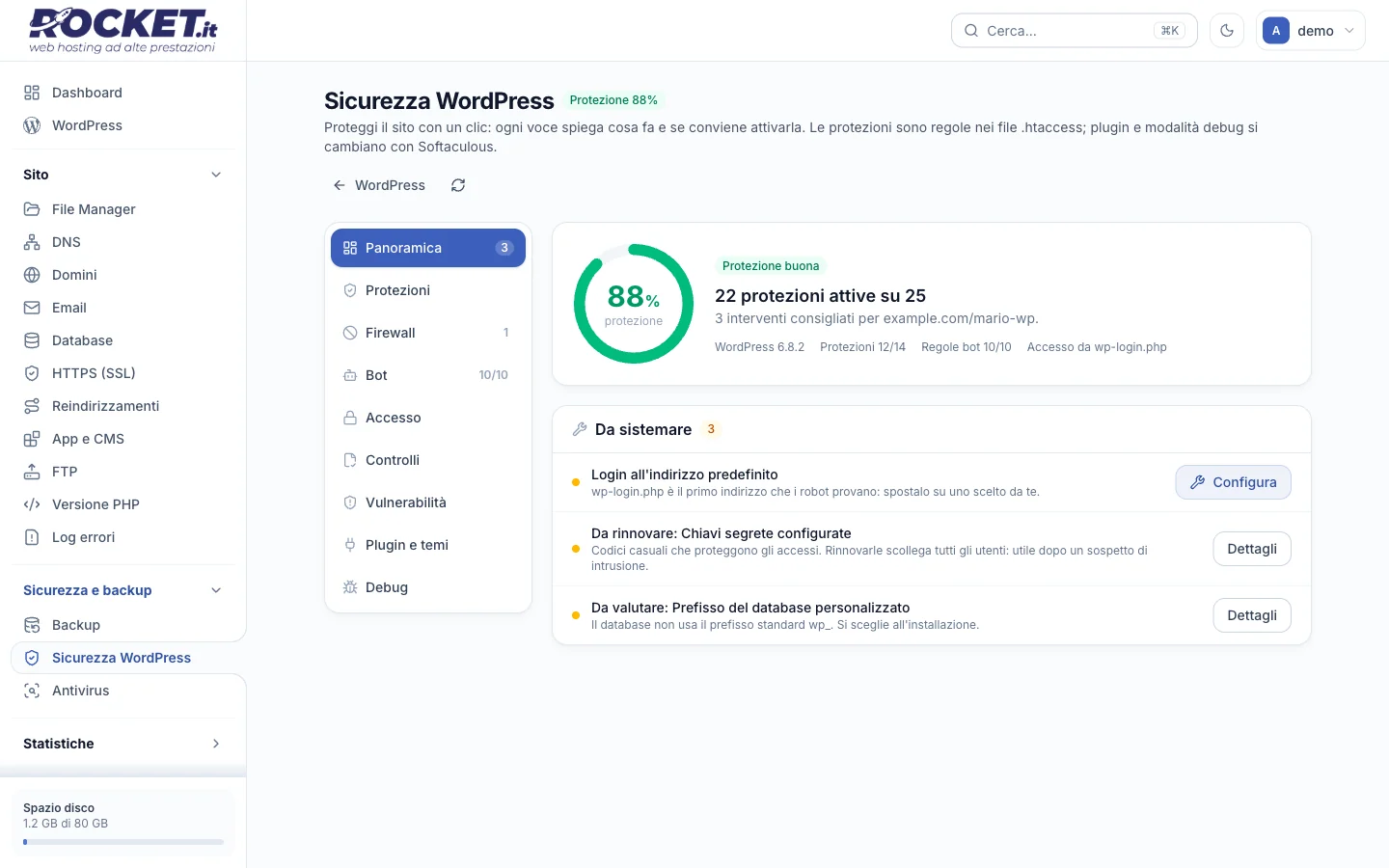
In alto vedi la percentuale di protezione e quanti interventi sono consigliati. Le schede dividono le funzioni: Panoramica, Protezioni, Firewall, Bot, Accesso, Controlli, Vulnerabilità, Plugin e temi, Debug.
Sistemare tutto in una volta
Nella Panoramica premi Sistema tutto: il pannello attiva le protezioni che si applicano con un clic. In alternativa premi Attiva sulle singole voci, per esempio:
- Elenco dei file nascosto: chi apre una cartella senza pagina iniziale non vede i file che contiene;
- wp-config.php protetto: il file con le password del database non si apre dal browser;
- Niente programmi tra i caricamenti: blocca i file PHP in
wp-content/uploads, il nascondiglio preferito dei virus; - XML-RPC chiuso: chiude un vecchio accesso molto usato negli attacchi.
Le protezioni sono regole nel file .htaccess del sito: WordPress, i suoi file e il database non vengono modificati. Se una protezione dà problemi, la spegni dalla stessa pagina.
Spostare la pagina di accesso
I robot provano per primo tuodominio.it/wp-login.php. Nella scheda Accesso puoi sceglierne uno tuo.
- In Nuovo indirizzo scrivi una parola di 3-50 caratteri (lettere minuscole, numeri,
-e_). Evita nomi ovvi comeadminologin. - Premi Attiva protezione.
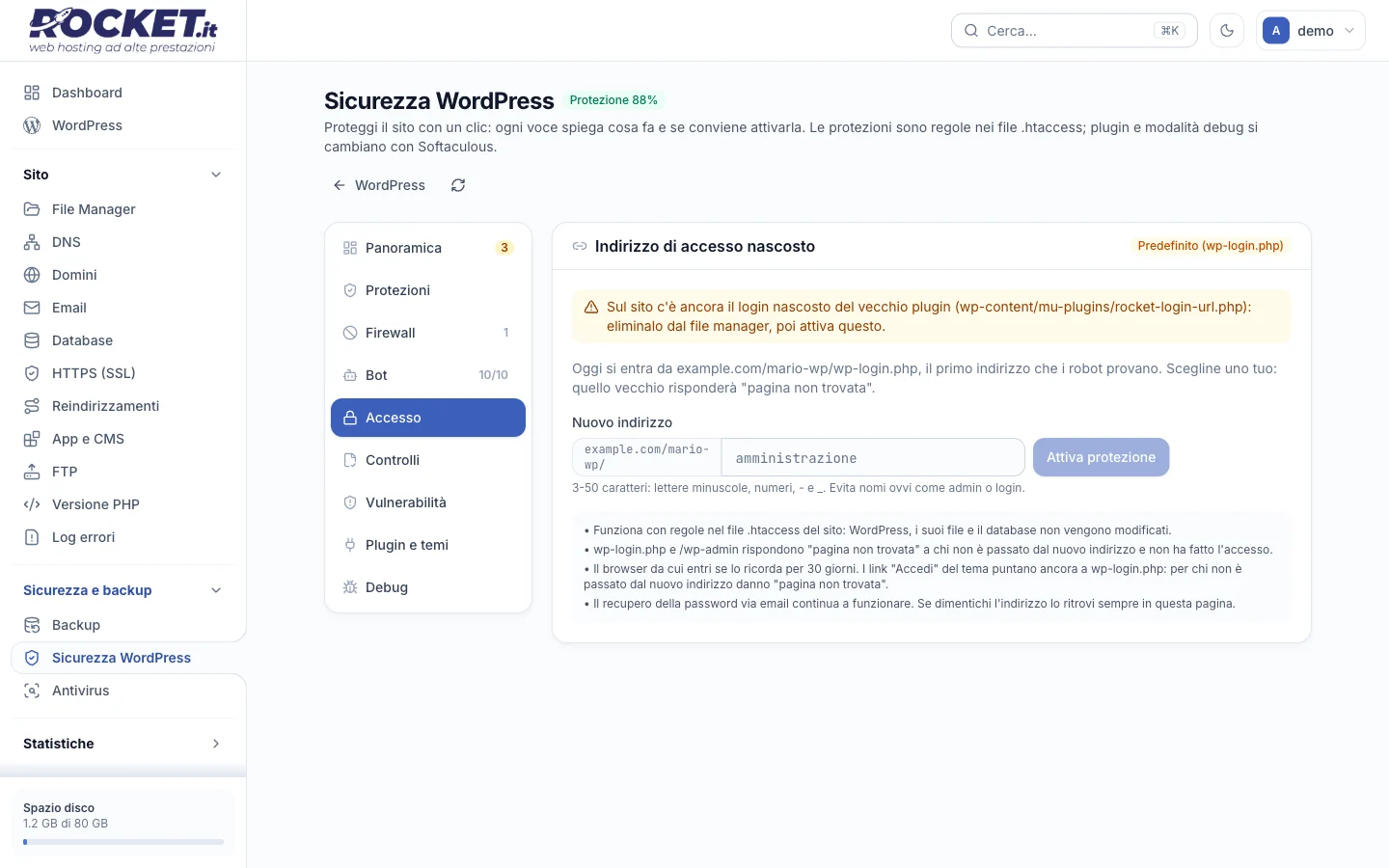
Da quel momento wp-login.php e /wp-admin rispondono «pagina non trovata» a chi non è passato dal nuovo indirizzo. Il browser da cui entri se lo ricorda per 30 giorni.
Importante
Salva il nuovo indirizzo nei preferiti e comunicalo a chi gestisce il sito con te. L'accesso con Entra in WordPress del pannello continua a funzionare.
Bloccare un indirizzo IP
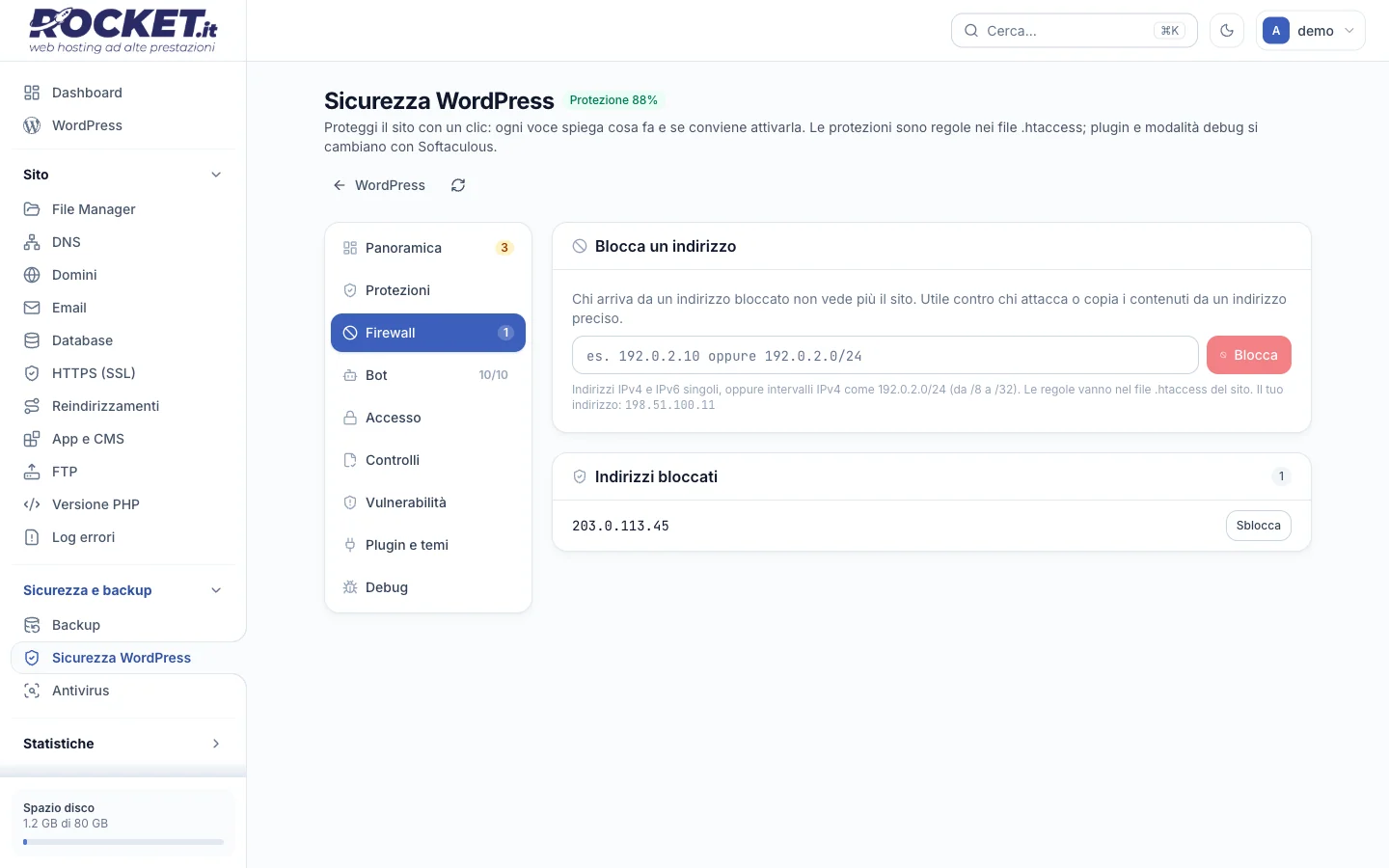
Nella scheda Firewall scrivi l'indirizzo da bloccare in Blocca un indirizzo e premi Blocca. Vanno bene indirizzi IPv4 e IPv6 singoli e intervalli come 192.0.2.0/24.
Vulnerabilità, plugin e debug
Le schede Vulnerabilità e Plugin e temi segnalano versioni con problemi noti: la cura è aggiornarle, dalla finestra Plugin e impostazioni della pagina WordPress. Debug mostra se la modalità debug di WordPress è accesa: va spenta sul sito online.
Apri un ticket: ti risponde un tecnico, in italiano.