
In questa pagina
La pagina WordPress del menu elenca i siti WordPress dell'account, sia quelli installati dal pannello sia quelli trovati nei file. Per ognuno hai l'accesso con un clic, lo staging, il clone, la sicurezza e i plugin.
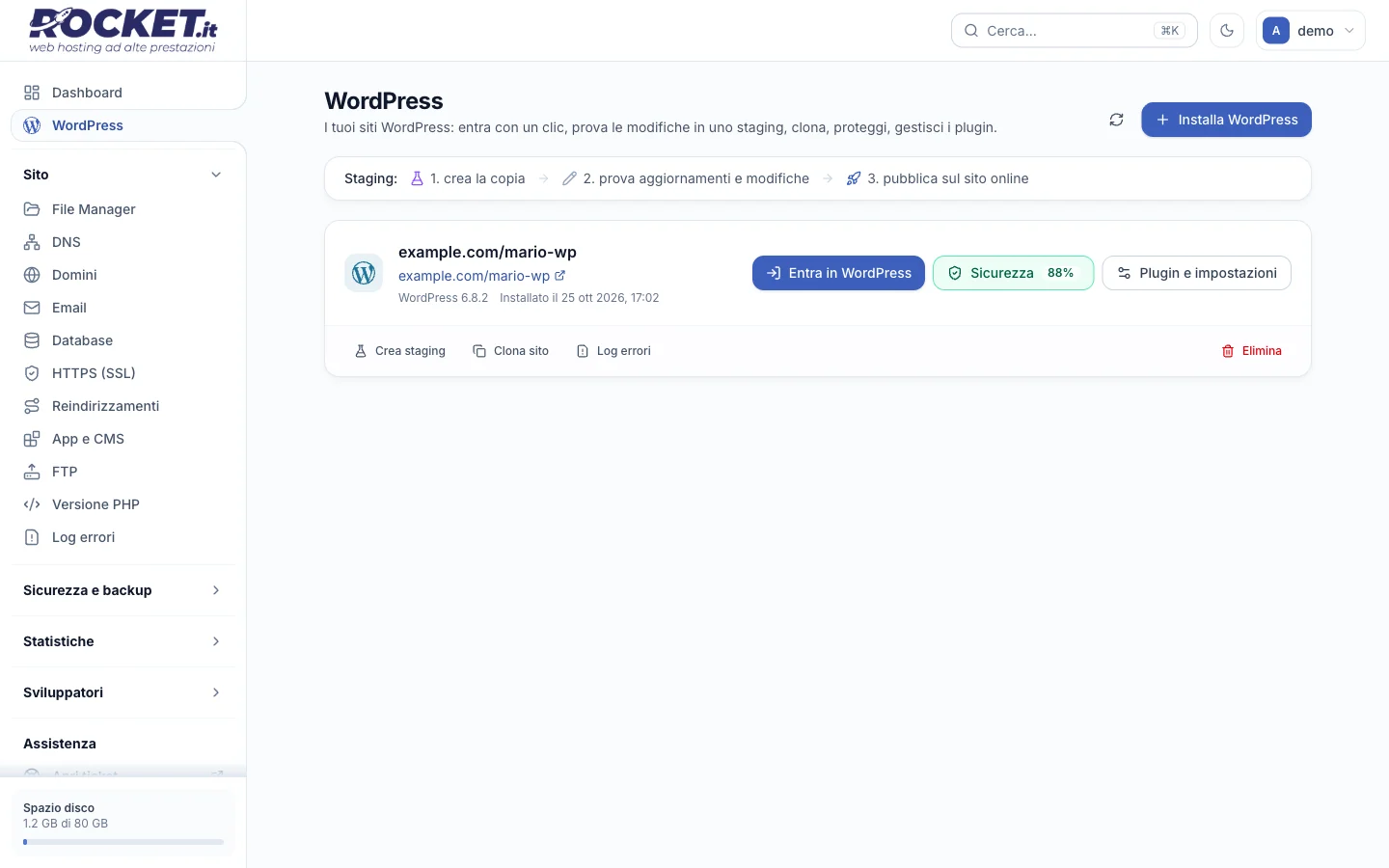
Installare WordPress
- Premi Installa WordPress.
- Scegli il Dominio. Se vuoi il sito in una sottocartella, per esempio
tuodominio.it/blog, scrivila in Sottocartella; altrimenti lasciala vuota. - Scrivi il Nome del sito.
- Scegli l'Utente amministratore. Evita
admin: è il primo nome che provano gli attacchi. - Inserisci l'Email dell'amministratore, dove arriveranno gli avvisi di WordPress.
- La Password dell'amministratore è già generata e robusta: copiala, oppure scrivine una tua di almeno 10 caratteri.
- Premi Installa.
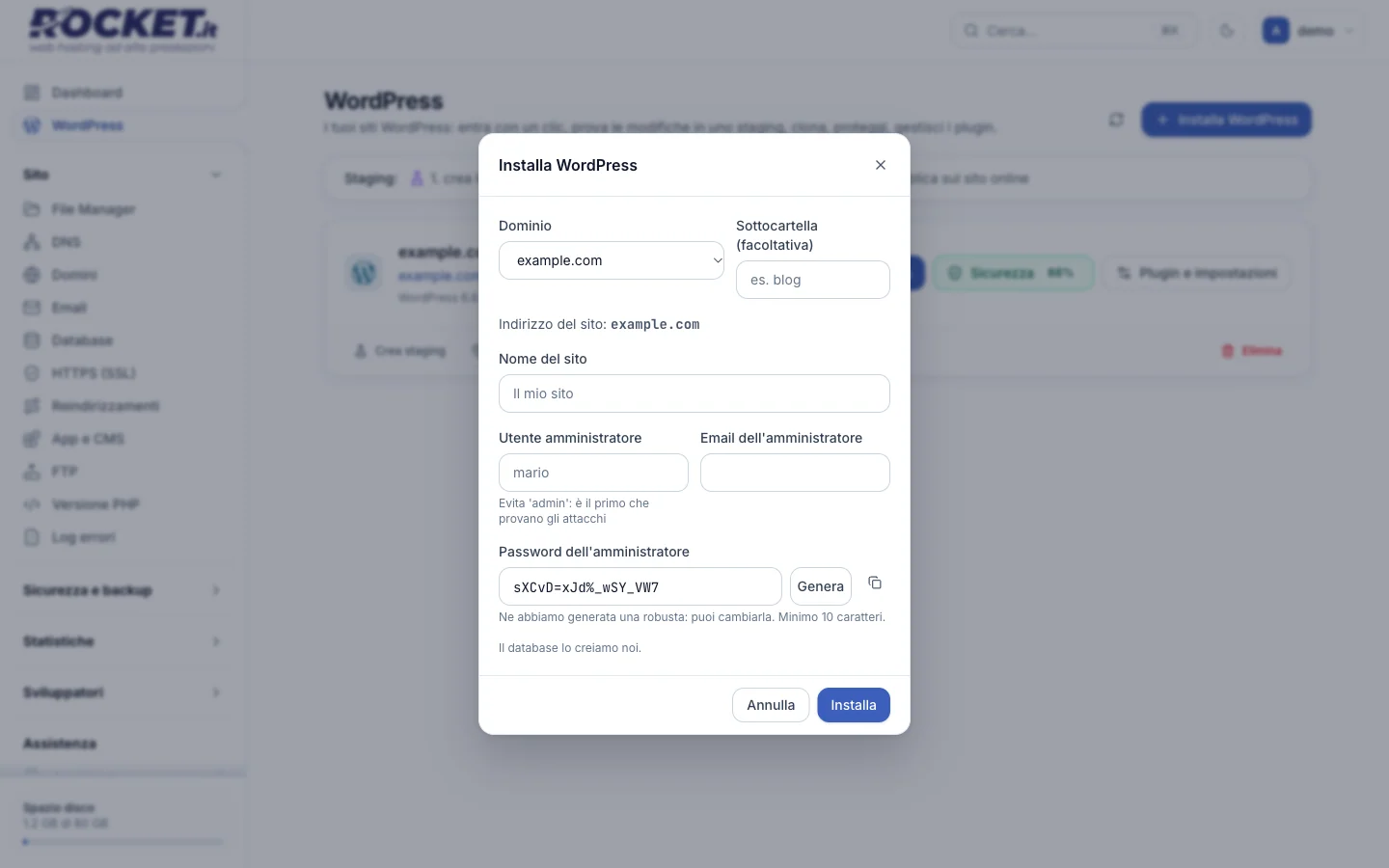
Il database lo crea il pannello. Dopo qualche minuto il sito compare nell'elenco.
Suggerimento
Se il dominio non ha ancora l'HTTPS, attivalo prima di installare: vedi Attivare HTTPS. Così WordPress nasce già con l'indirizzo
https://.
Entrare nella bacheca
Premi Entra in WordPress accanto al sito: si apre la bacheca di WordPress già autenticato, senza dover scrivere la password. Lo stesso pulsante è nella Dashboard del pannello.
Aggiornare plugin e temi
- Premi Plugin e impostazioni accanto al sito.
- La finestra mostra i plugin e i temi installati, con quelli da aggiornare in evidenza.
- Premi Aggiorna ora su una riga, oppure Aggiorna tutti per aggiornarli insieme.
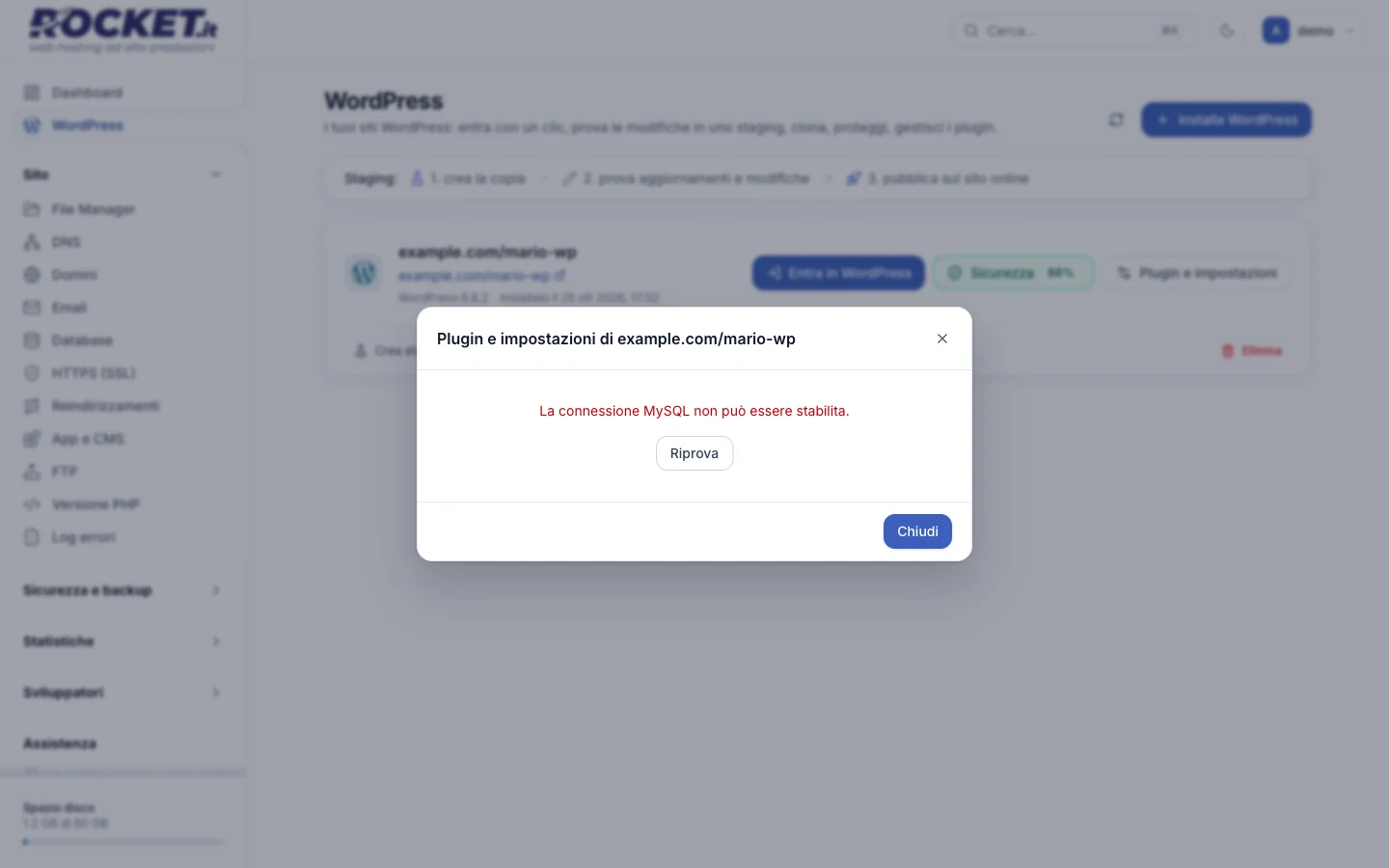
Nella stessa finestra trovi Visibile ai motori di ricerca: spegnilo mentre il sito è in costruzione, riaccendilo quando va online.
Attenzione
Prima di aggiornare molti plugin su un sito importante, prova gli aggiornamenti su uno staging.
Eliminare un sito
Elimina cancella file e database del sito WordPress. Per confermare il pannello ti chiede di scrivere l'indirizzo del sito. Se hai dubbi, controlla prima che ci sia un backup recente nella pagina Backup.
Apri un ticket: ti risponde un tecnico, in italiano.