
In questa pagina
Lo staging è una copia privata del sito dove provare aggiornamenti, plugin e modifiche senza toccare il sito online. Quando la copia funziona, la pubblichi sopra il sito vero.
Il clone è invece una copia indipendente: serve per partire da un sito esistente e farne uno nuovo.
Creare uno staging
- In WordPress, accanto al sito, premi Crea staging.
- Scegli dove mettere la copia:
- Sottodominio, per esempio
staging.tuodominio.it; - Sottocartella, per esempio
tuodominio.it/prova.
- Sottodominio, per esempio
- Controlla l'indirizzo della copia che compare sotto.
- Lascia acceso Scoraggia i motori di ricerca: la copia non finisce su Google e non fa concorrenza al sito con contenuti duplicati.
- Premi Crea staging.
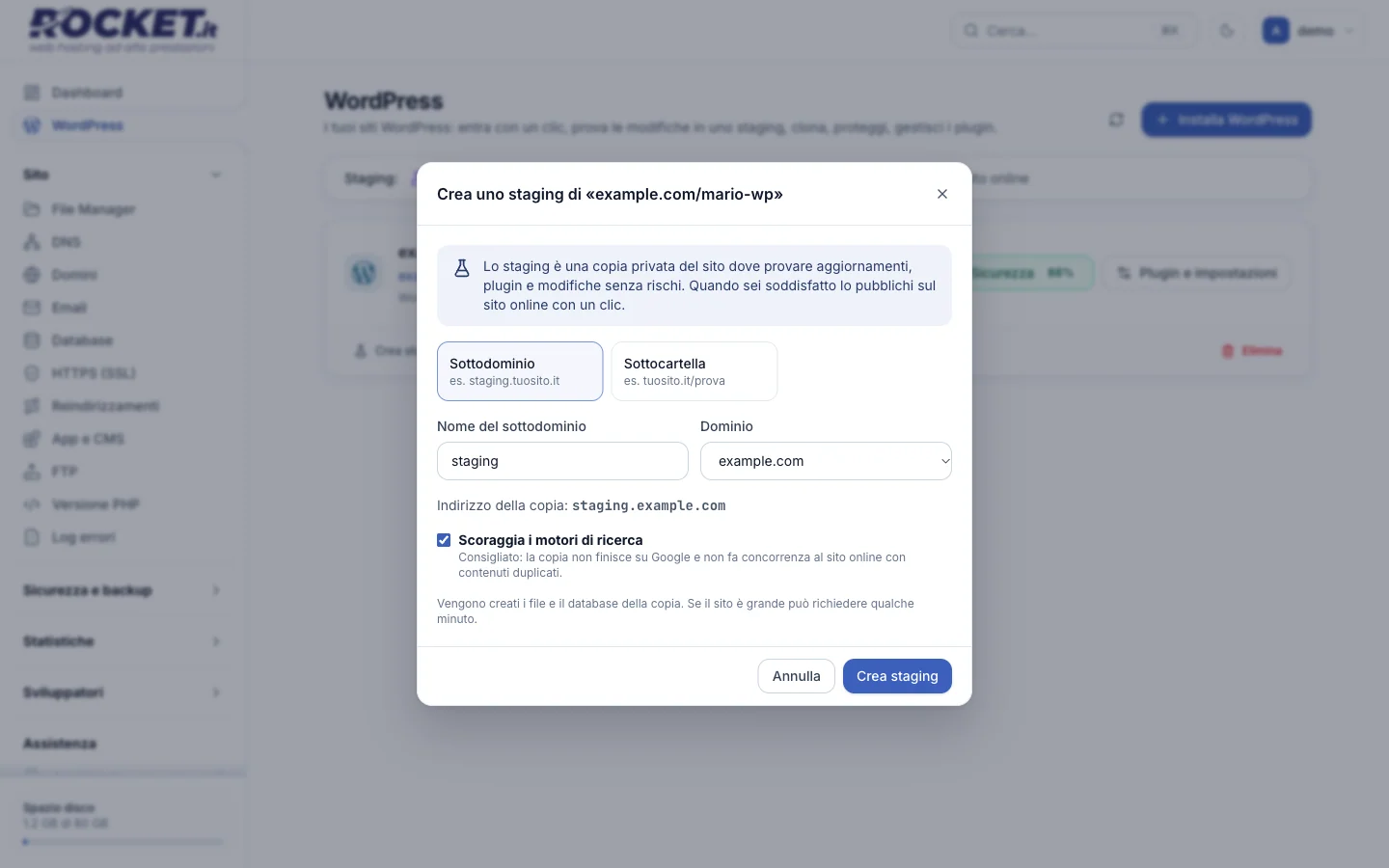
Il pannello copia file e database. Se il sito è grande ci vuole qualche minuto.
Lavorare sulla copia e pubblicarla
- Apri lo staging dall'elenco ed entra con Entra in WordPress.
- Fai aggiornamenti e modifiche, e controlla che tutto funzioni.
- Quando sei soddisfatto, premi Pubblica sul sito online sulla riga dello staging.
- Scegli cosa fare del database:
- Solo le tabelle scelte: pubblichi solo le tabelle cambiate che spunti, le altre restano quelle del sito online;
- Tutto il database: il database online viene sostituito da quello dello staging;
- Niente database: pubblichi solo i file.
- Per confermare scrivi
PUBBLICAe premi Pubblica sul sito online.
Attenzione
Con Tutto il database, ordini, clienti e commenti arrivati sul sito online mentre lavoravi sullo staging vanno persi. Per un negozio online scegli Solo le tabelle scelte oppure Niente database.
Clonare un sito
- Premi Clona sito.
- Scegli la destinazione: Sottodominio, Sottocartella oppure Altro dominio (nella radice, che deve essere vuota).
- Premi Clona sito.
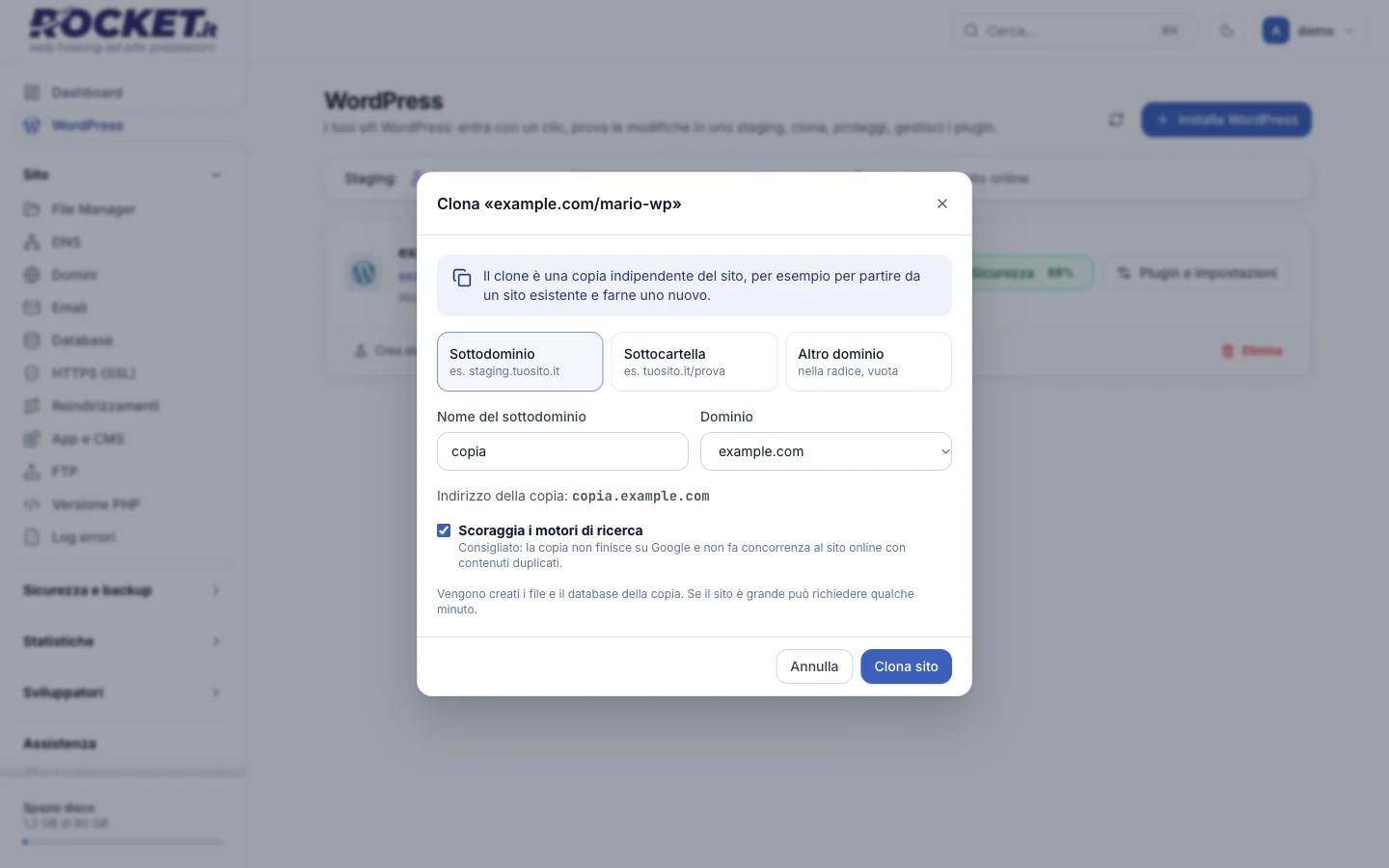
Il clone è un sito a sé, con il suo database: le modifiche non tornano mai sul sito originale.
Questa guida ti è stata utile?
Serve ancora aiuto?
Apri un ticket →
Apri un ticket: ti risponde un tecnico, in italiano.