
In questa pagina
Quando un cliente ti chiede aiuto, il modo più rapido è guardare quello che vede lui. Dall'area rivenditore entri nel suo pannello senza conoscerne la password.
Entrare
- Vai su Clienti.
- Premi Entra sulla riga del cliente.
In alternativa, da qualsiasi pagina dell'area rivenditore premi Entra come cliente… in cima al menu e scegli il cliente dall'elenco.
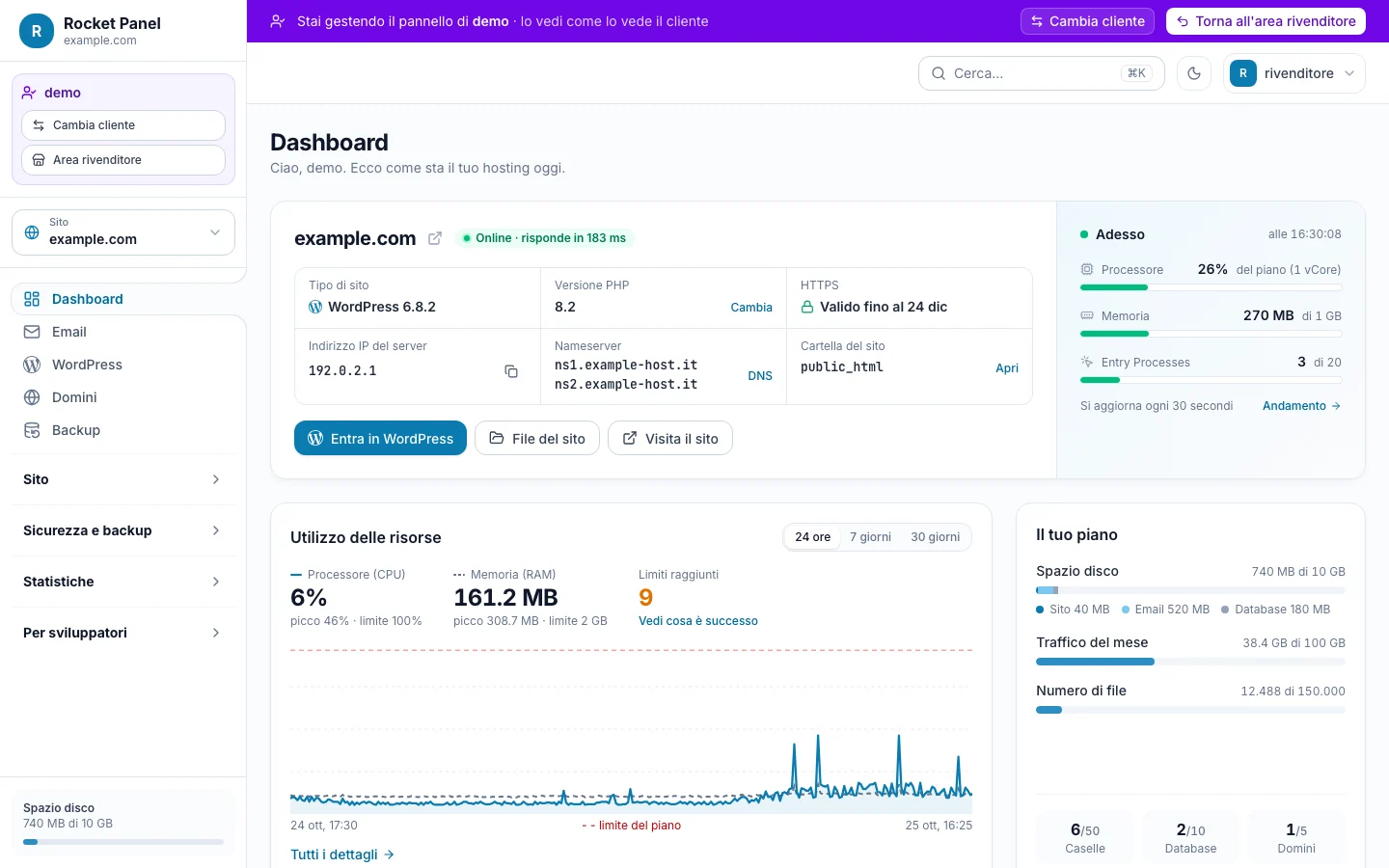
Si apre il suo pannello: dashboard, email, siti, file, tutto come lo vede lui, con il tuo marchio se hai personalizzato il pannello.
Come capisci dove sei
Finché sei nel pannello del cliente, in alto c'è una barra colorata con la scritta Stai gestendo il pannello di… e il nome del cliente. Nella barra e in cima al menu trovi due pulsanti:
- Cambia cliente, per passare a un altro cliente senza tornare all'elenco;
- Torna all'area rivenditore (nel menu: Area rivenditore), per uscire dal pannello del cliente.
Attenzione
Nel pannello del cliente le azioni sono vere: se elimini una casella o un file, lo elimini per lui. Prima di cambiare qualcosa, avvisalo.
Il tuo hosting
Il tuo account rivenditore ha anche un hosting suo, con siti, email e file. Lo apri dalla stessa pagina Clienti: è la prima riga, Il tuo account, con il suo pulsante Entra.
Apri un ticket: ti risponde un tecnico, in italiano.