
In questa pagina
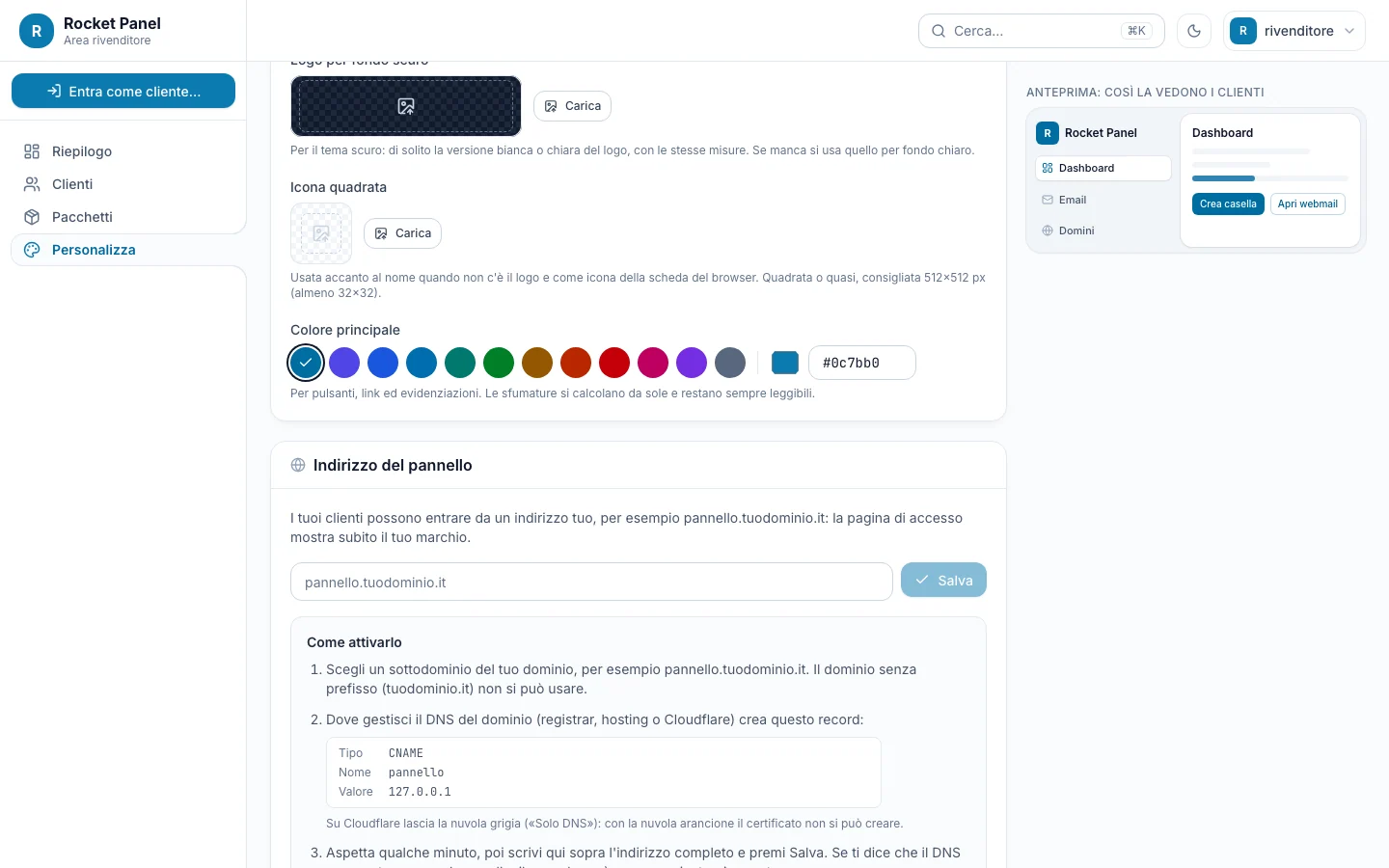
I tuoi clienti possono entrare nel pannello da un indirizzo tuo, per esempio pannello.tuodominio.it. La pagina di accesso mostra subito il tuo marchio, e l'indirizzo standard continua a funzionare.
Si imposta in Personalizza, sezione Indirizzo del pannello.
Attivarlo
- Scegli un sottodominio di un tuo dominio, per esempio
pannello.tuodominio.it. Il dominio senza prefisso (tuodominio.it) non si può usare. - Crea il record DNS. Dove gestisci il DNS del dominio (registrar, hosting o Cloudflare) crea il record CNAME con il nome e il valore che la pagina indica in Come attivarlo.
- Salva l'indirizzo. Aspetta qualche minuto, scrivi l'indirizzo completo in Indirizzo del pannello e premi Salva. Se il pannello risponde che il DNS non punta ancora, il record non è arrivato: riprova tra poco.
- Aprilo una volta. La prima apertura richiede fino a un minuto, perché in quel momento viene creato il certificato HTTPS. Poi è immediata, e il certificato si rinnova da solo.
- Comunicalo ai clienti: da lì vedono il tuo marchio già nella pagina di accesso.
Importante
Su Cloudflare lascia la nuvola grigia («Solo DNS»). Con la nuvola arancione il certificato non si può creare.
Suggerimento
Se il dominio è gestito con noi, il record CNAME lo crei dalla pagina DNS del tuo pannello.
Cambiarlo o toglierlo
Per cambiare indirizzo salvane un altro. Togli disattiva l'indirizzo personalizzato; il record DNS puoi cancellarlo quando vuoi.
Questa guida ti è stata utile?
Serve ancora aiuto?
Apri un ticket →
Apri un ticket: ti risponde un tecnico, in italiano.