
In questa pagina
Per leggere e inviare la posta da un programma ti servono tre dati. Li trovi in rPanel, pagina Email, nel riquadro Configurare un programma di posta in fondo alla scheda Caselle.
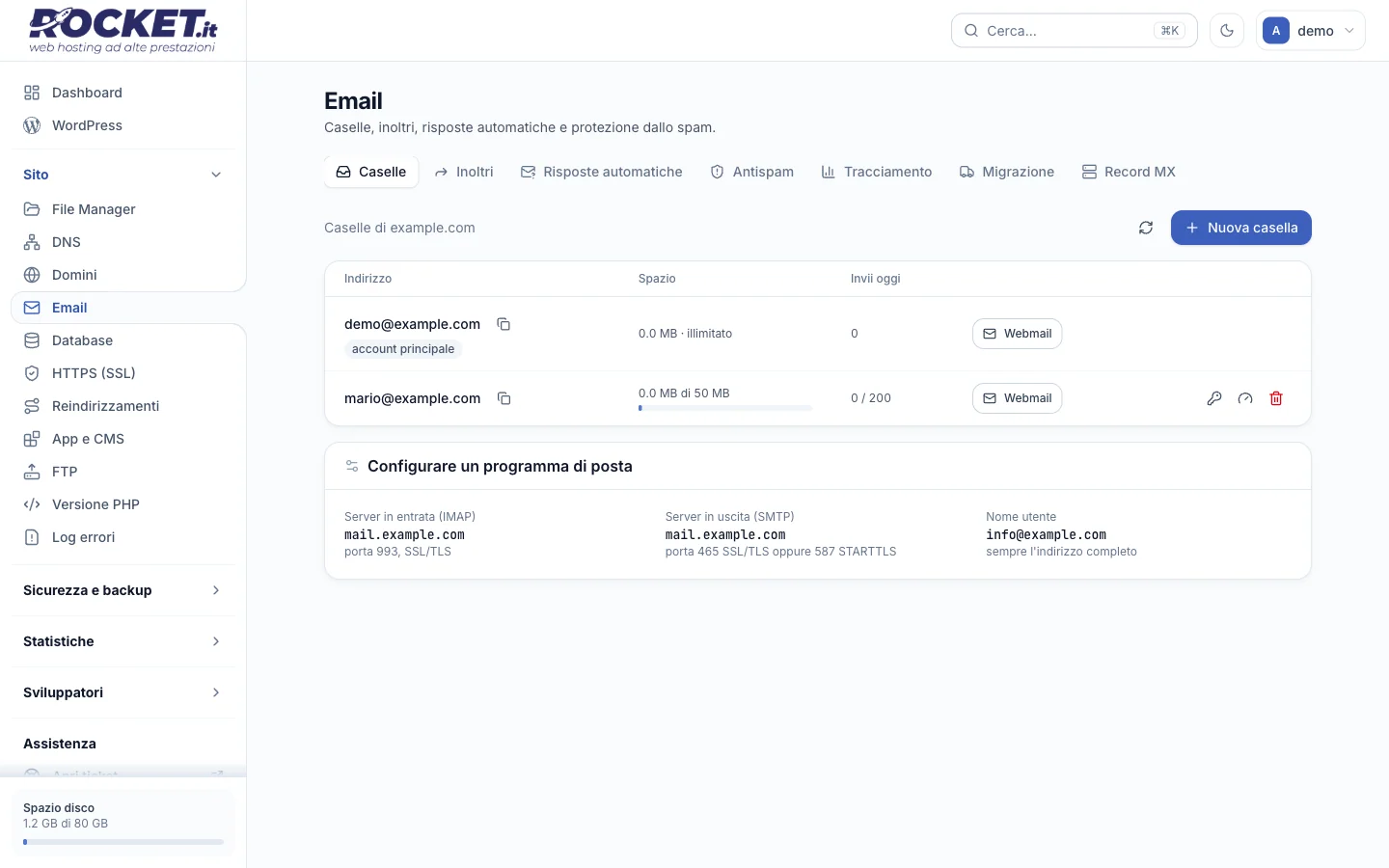
| Impostazione | Valore |
|---|---|
| Tipo di account | IMAP |
| Server in entrata (IMAP) | mail.tuodominio.it, porta 993, SSL/TLS |
| Server in uscita (SMTP) | mail.tuodominio.it, porta 465 SSL/TLS oppure 587 STARTTLS |
| Nome utente | l'indirizzo email completo, per esempio info@tuodominio.it |
| Password | quella della casella |
| Autenticazione in uscita | attiva, con gli stessi nome utente e password |
Al posto di tuodominio.it metti il tuo dominio: il pannello mostra già quello giusto.
Le guide per ogni app
- Configurare la posta su iPhone e iPad
- Configurare la posta su Android con Gmail
- Configurare la posta in Outlook
- Configurare la posta in Apple Mail sul Mac
- Configurare la posta in Thunderbird
I passi, in qualsiasi programma
- Aggiungi un nuovo account e scegli la configurazione manuale: quella automatica a volte sceglie POP3 o porte sbagliate.
- Scegli IMAP. Con IMAP i messaggi restano sul server e li vedi uguali da computer, telefono e webmail.
- Inserisci server, porte e sicurezza della tabella.
- Come nome utente scrivi sempre l'indirizzo completo, sia per la posta in entrata sia per quella in uscita.
Attenzione
Se il programma segnala un certificato non valido, controlla di aver scritto
mail.seguito dal tuo dominio, esattamente come lo mostra il pannello.
Se la posta non parte
- Verifica che l'autenticazione SMTP sia attiva nel programma.
- Prova la porta 587 con STARTTLS al posto della 465: alcune reti bloccano una delle due.
- Controlla nella scheda Caselle di non aver superato il limite di invii al giorno.
- La pagina Tracciamento email mostra se il messaggio è partito e che fine ha fatto.
Questa guida ti è stata utile?
Serve ancora aiuto?
Apri un ticket →
Apri un ticket: ti risponde un tecnico, in italiano.