
In questa pagina
Le risposte automatiche si impostano da Email, scheda Risposte automatiche. Ce ne sono di due tipi.
Messaggio di assenza su una casella
È la risposta per le ferie: la imposti con le date di inizio e fine, e si spegne da sola.
- Premi Nuova assenza.
- Scegli la Casella.
- Indica le date Dal e Al.
- In Prefisso dell'oggetto scrivi il testo da mettere davanti all'oggetto della risposta, per esempio
Fuori sede:. - Scrivi il Messaggio.
- In Rispondi allo stesso mittente scegli ogni quanto può ricevere la risposta chi ti scrive più volte: ogni ora, una volta al giorno o una volta a settimana.
- Premi Salva risposta.
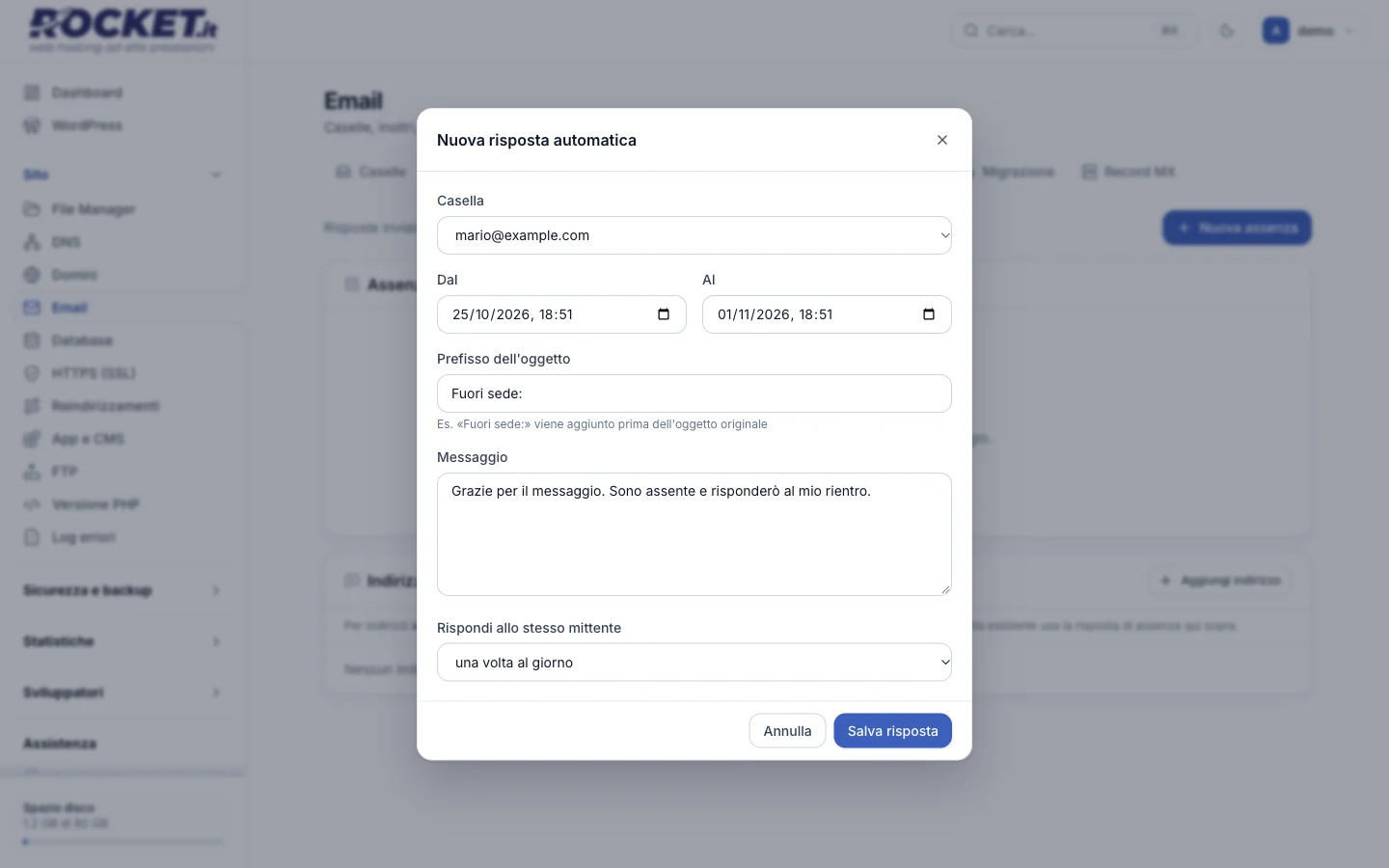
Nell'elenco ogni risposta è segnata come programmata, attiva o terminata. Con le icone accanto la modifichi o la elimini.
Risposta automatica per un indirizzo senza casella
Serve per un indirizzo che non legge nessuno, come noreply@ o un vecchio indirizzo dismesso: chi scrive riceve sempre la stessa risposta.
- Nel riquadro Indirizzi con risposta automatica premi Aggiungi indirizzo.
- Scrivi l'Indirizzo: non deve essere una casella esistente.
- Scrivi Oggetto della risposta e Messaggio.
- Se vuoi, in Invia una copia a indica dove far arrivare una copia dei messaggi ricevuti.
- Scegli la frequenza e premi Salva risposta.
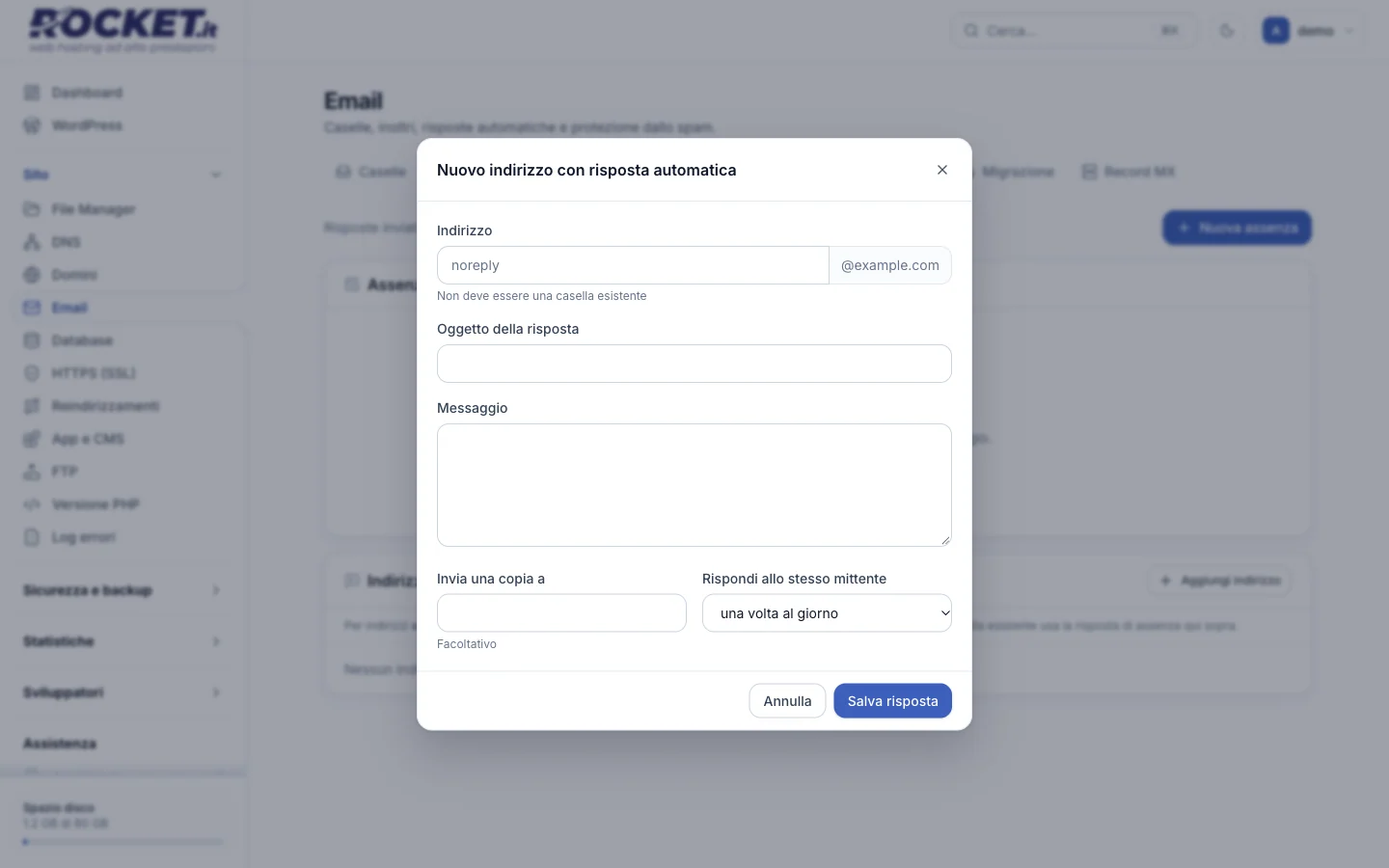
Suggerimento
Nel messaggio di assenza indica a chi rivolgersi nel frattempo: un indirizzo o un numero di telefono.
Questa guida ti è stata utile?
Serve ancora aiuto?
Apri un ticket →
Apri un ticket: ti risponde un tecnico, in italiano.